Gestionare în masă a ecranelor
Funcționalitatea Selecție multiplă din platforma Itotem Digital Signage permite administrarea simultană a mai multor ecrane, prin aplicarea acelorași comenzi sau configurații unui grup de dispozitive.
Această funcție este utilă în special pentru conturile care gestionează un număr mare de ecrane, deoarece reduce timpul necesar operațiunilor repetitive și simplifică administrarea centralizată.
1. Activarea selecției multiple
Pentru a selecta mai multe ecrane, accesează pagina Ecrane și identifică butonul Select (1.1) din zona de acțiuni.
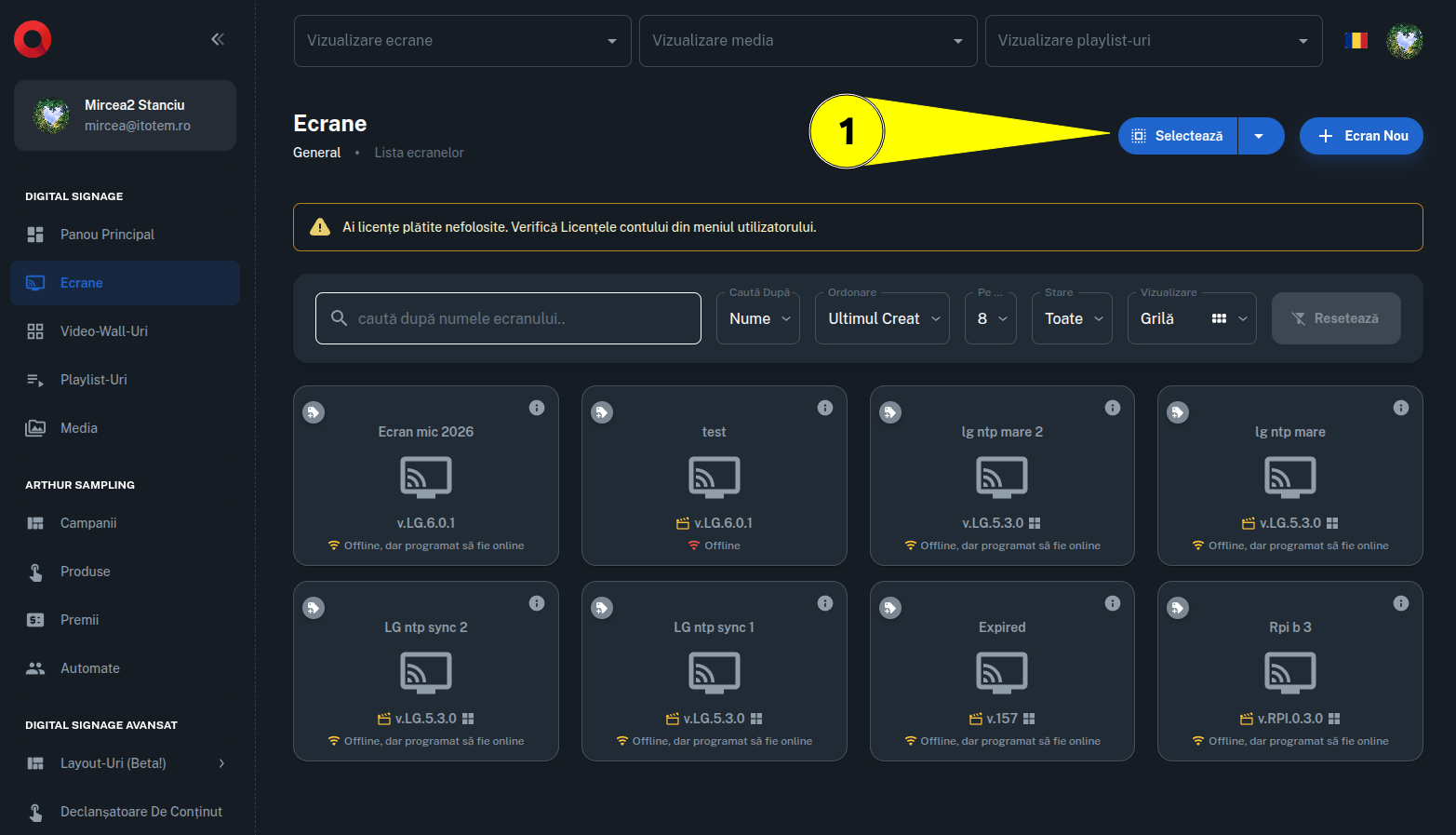
Apasă Select (1.1) pentru a activa modul de selecție multiplă.
După activare, butonul își schimbă culoarea în galben, indicând faptul că poți selecta mai multe dispozitive.
1.1. Selectarea ecranelor
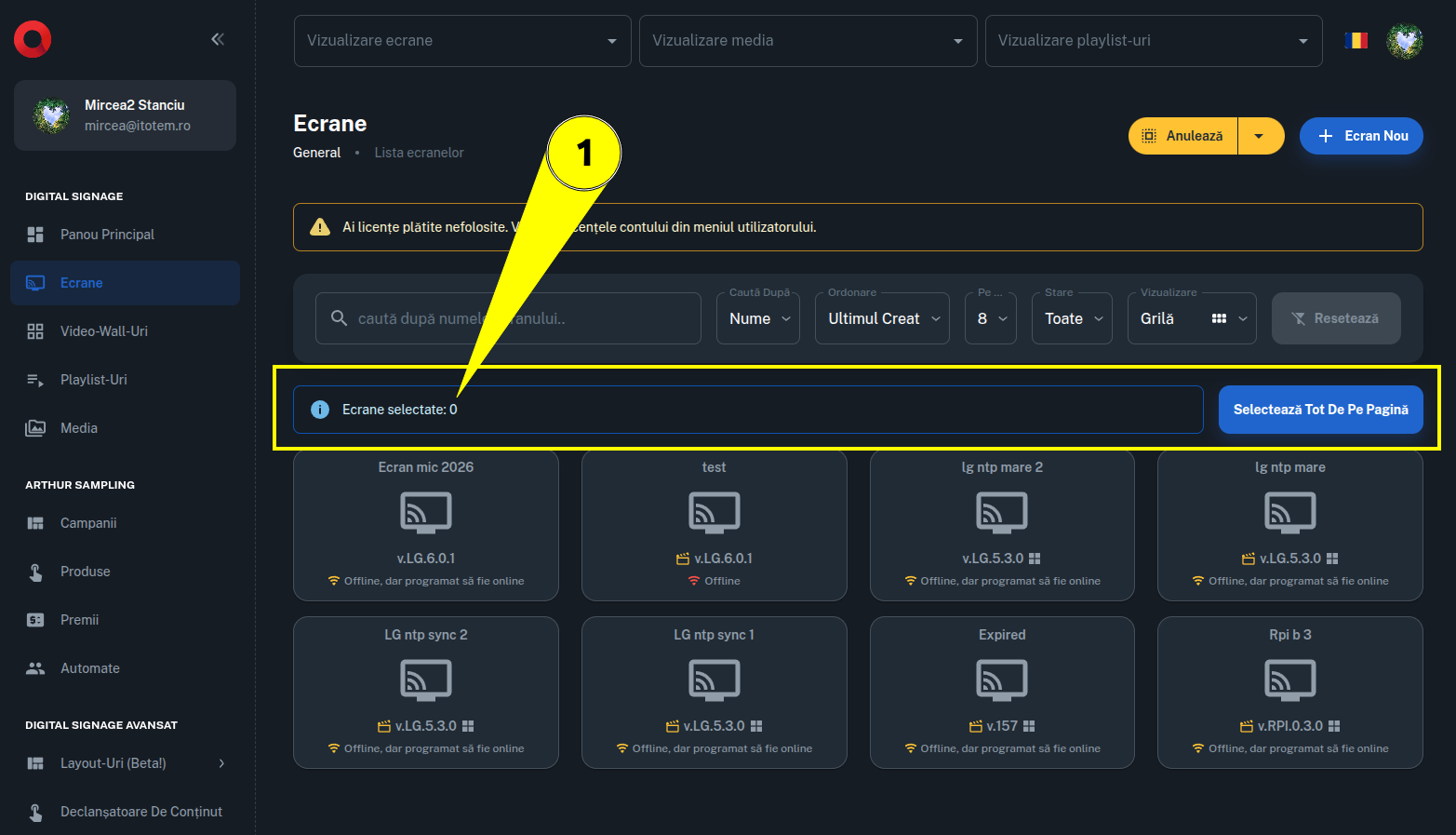
În modul de selecție multiplă, interfața afișează:
- (2.1) Contorul selecției – indică numărul total de ecrane selectate.
- Selectare toate – permite selectarea tuturor ecranelor afișate pe pagina curentă.
Poți selecta individual dispozitivele dorite prin apăsarea cardurilor corespunzătoare.
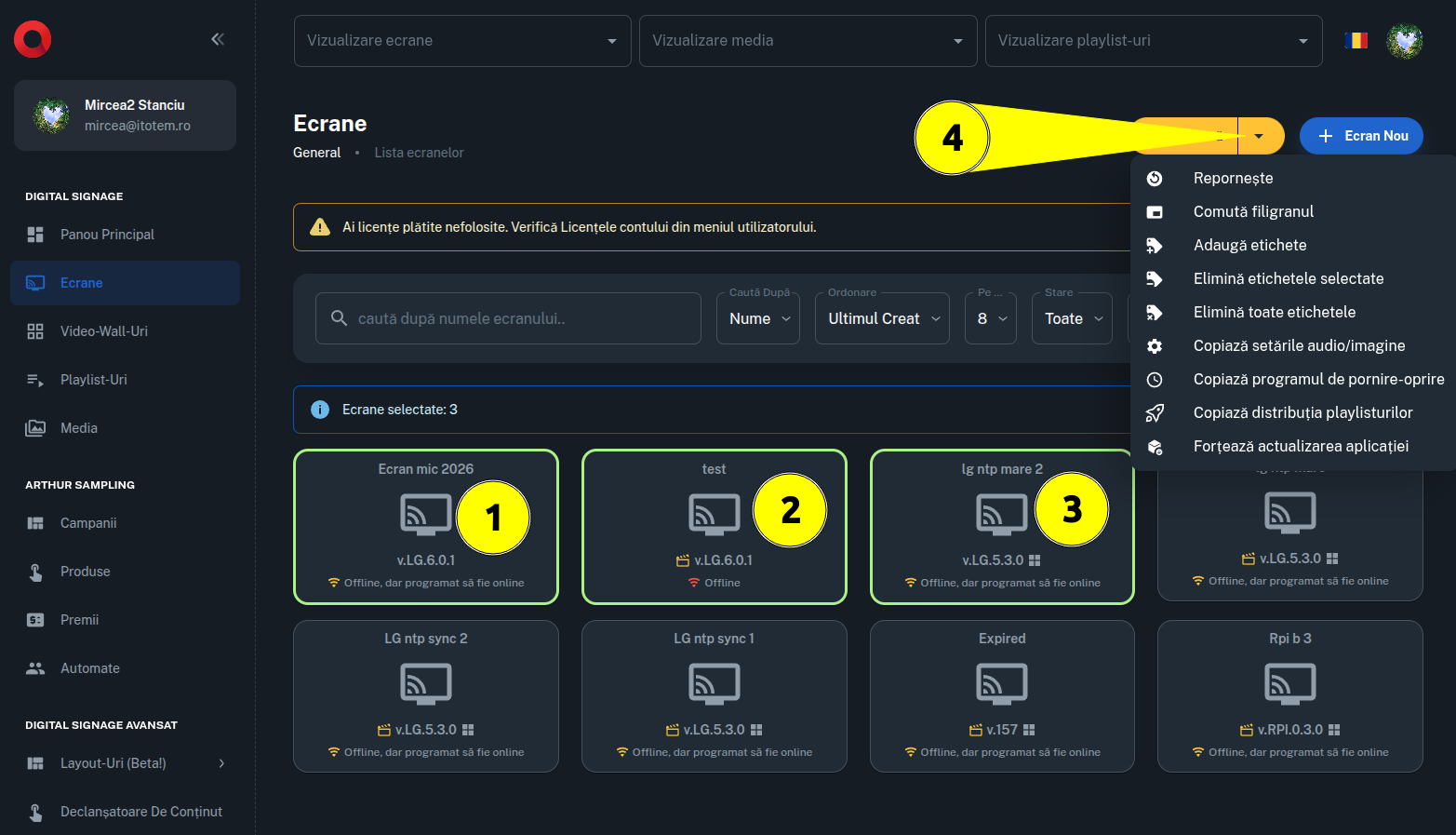
(3.1 – 3.3) Ecrane selectate
Fiecare ecran adăugat în selecție este evidențiat cu verde, pentru a putea fi identificat rapid.
Poți continua selecția navigând între paginile listei sau aplicând filtre suplimentare.
Selecția rămâne activă chiar dacă navighezi la alte pagini ale listei sau modifici filtrele. Ecranele selectate anterior rămân incluse în grupul de dispozitive asupra căruia vor fi aplicate acțiunile.
(3.4) Meniul de acțiuni multiple
După finalizarea selecției, deschide meniul de acțiuni multiple și alege operațiunea pe care dorești să o aplici tuturor ecranelor selectate.
2. Acțiuni disponibile pentru selecția multiplă
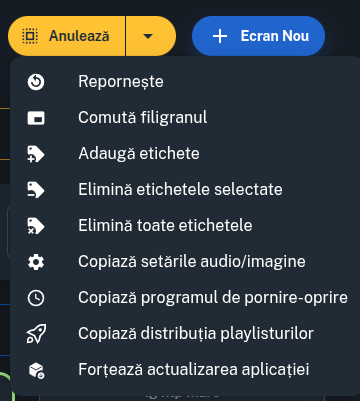
Meniul de selecție multiplă oferă următoarele acțiuni:
| Acțiune | Descriere |
|---|---|
| Repornește | Repornește sistemul de operare al ecranelor selectate, dacă acestea sunt conectate la internet și permit executarea comenzii. Aplicația Itotem pornește automat după repornirea dispozitivului. |
| Afișare ID unic | Afișează sau ascunde codul unic de înregistrare pe ecranele selectate care au o conexiune activă. Funcția este utilă pentru identificarea fizică a dispozitivelor. |
| Adăugare etichete | Adaugă tag-urile specificate tuturor ecranelor selectate, fără a elimina etichetele existente. |
| Eliminare etichete selectate | Elimină tag-urile specificate din lista de etichete a fiecărui ecran selectat, dacă acestea sunt asociate dispozitivului. |
| Eliminarea tuturor etichetelor | Șterge toate asocierile de tag-uri ale ecranelor selectate. |
| Copierea setărilor audio-video ale unui ecran | Copiază de la un ecran sursă setările de afișare, precum luminozitatea, orientarea ecranului și parametrii de culoare. |
| Copierea programului de pornire-oprire al unui ecran | Copiază programul săptămânal de pornire și oprire de la un ecran sursă către toate ecranele selectate. |
| Copierea listei de redare | Înlocuiește lista de playlisturi a ecranelor selectate cu lista asociată unui ecran sursă. |
| Actualizare forțată Itotem | Inițiază actualizarea aplicației Itotem pe dispozitivele selectate, dacă există o versiune nouă disponibilă și dispozitivele au conexiune la internet și permisiunile necesare. |
Important: Comenzile care necesită comunicarea cu dispozitivul, precum repornirea sau actualizarea aplicației, pot fi executate doar pe ecranele care îndeplinesc condițiile de conectivitate și compatibilitate necesare.
3. Copierea configurației de la un ecran sursă
Acțiunile de copiere permit aplicarea rapidă a unei configurații existente asupra mai multor dispozitive.
Sunt disponibile trei tipuri de copiere:
- Setări audio-video – copiază parametrii de afișare ai ecranului sursă.
- Program de pornire-oprire – copiază programul săptămânal de funcționare.
- Listă de redare – copiază lista de playlisturi asociate ecranului sursă.
Pentru aceste operațiuni, trebuie să selectezi un ecran sursă din care vor fi preluate informațiile.
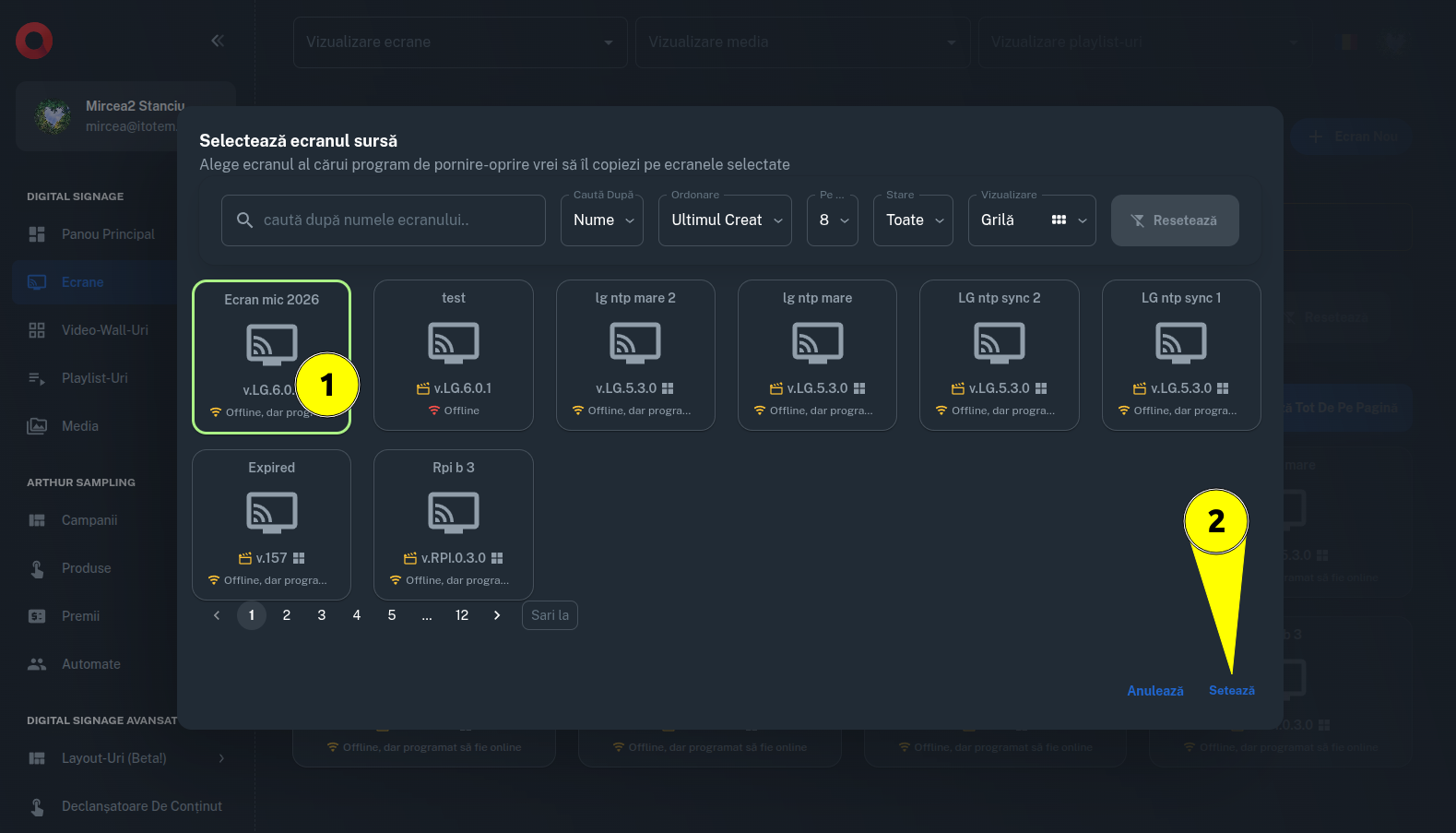
3.1. Selectarea ecranului sursă
După alegerea unei acțiuni de copiere, platforma deschide o fereastră dedicată configurării operațiunii.
Pentru a continua:
- Selectează ecranul sursă (5.1) din lista dispozitivelor disponibile.
- Verifică dacă ai ales dispozitivul care conține configurația dorită.
- Apasă Salvează (5.2) pentru a iniția copierea către toate ecranele selectate.
Configurația corespunzătoare acțiunii alese va fi preluată de la ecranul sursă și aplicată dispozitivelor din selecție.
Atenție: Operațiunile de copiere pot înlocui setările sau asocierile existente pe ecranele destinație. Verifică ecranul sursă înainte de confirmarea acțiunii.
3.2. Particularitățile operațiunilor de copiere
Copierea setărilor audio-video
Sunt copiate doar opțiunile de afișare, precum:
- Luminozitatea
- Rotirea și orientarea ecranului
- Parametrii de culoare
Copierea programului de pornire-oprire
Este copiat exclusiv programul săptămânal de funcționare, fără modificarea celorlalte setări ale dispozitivului.
Copierea listei de redare
Lista de playlisturi a ecranului sursă este copiată integral către dispozitivele selectate.
Copierea unei anumite categorii de setări nu implică transferul întregii configurații a ecranului. Sunt modificate doar informațiile corespunzătoare acțiunii selectate.