Content în multiple sloturi de timp - Playlist sloturi
Playlisturile de tip Sloturi oferă o interfață de administrare distinctă față de playlisturile clasice, permițând organizarea conținutului media în mai multe liste de redare independente, denumite sloturi.
Fiecare slot funcționează ca o listă de redare individuală, cu propriile fișiere media, programe de afișare și, opțional, un material de rezervă.
Spre deosebire de playlistul clasic, fișierele media sunt asociate direct sloturilor, nu playlistului în ansamblu.
Această structură permite administrarea flexibilă a conținutului și programarea individuală a materialelor afișate pe ecrane.
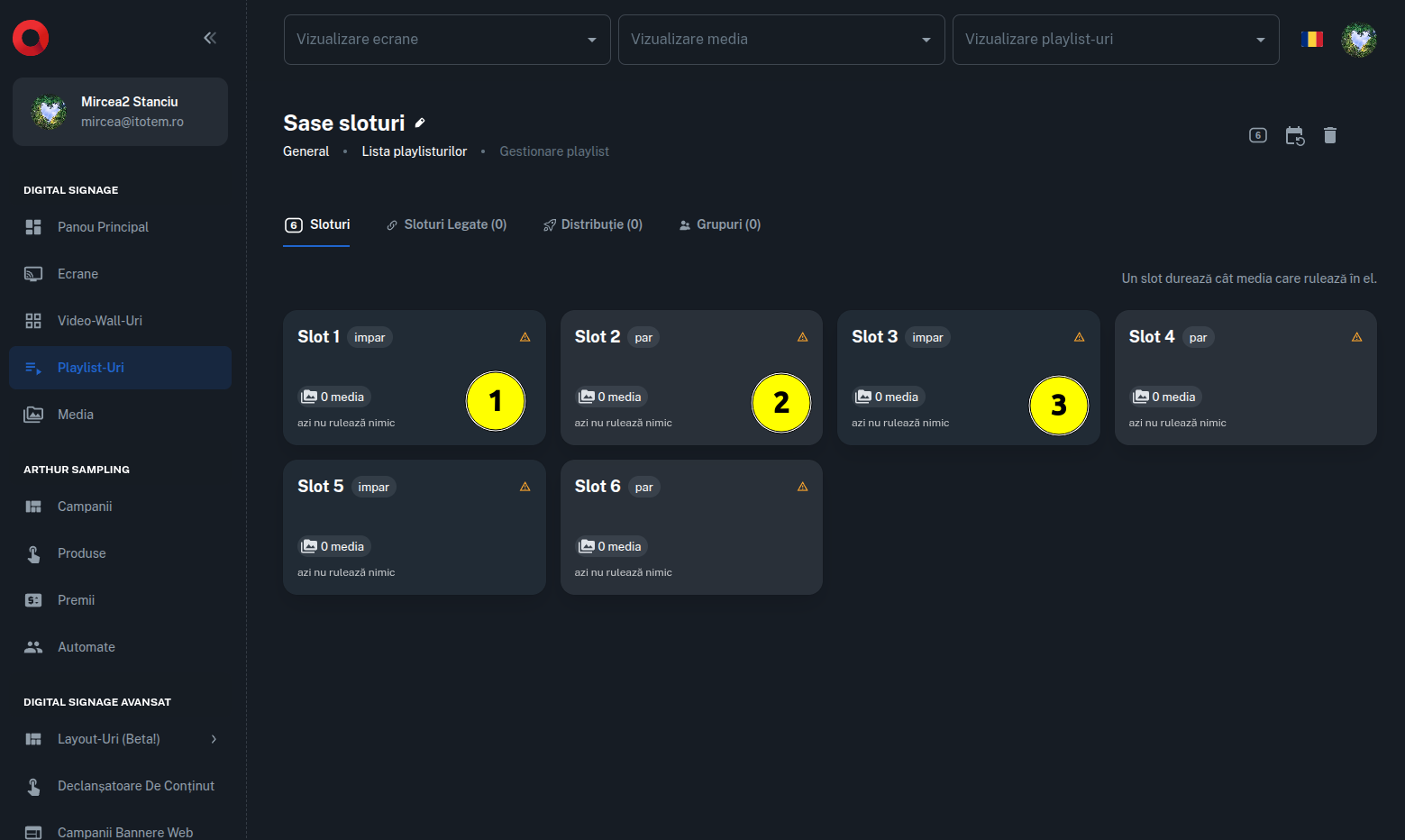
1. Organizarea și administrarea sloturilor
În pagina de administrare a unui playlist cu sloturi, fiecare slot este reprezentat printr-un card numerotat (1.1 ,1.2, 1.3).
Sloturile pot avea numere pare sau impare, în funcție de poziția acestora în structura playlistului.
Similar unui Card playlist, fiecare Card slot afișează informații rapide despre conținutul asociat, facilitând identificarea și administrarea acestuia.
Pentru a accesa conținutul unui slot, apasă pe cardul corespunzător.
Această acțiune deschide editorul dedicat slotului selectat.
1.1. Interfața editorului de sloturi
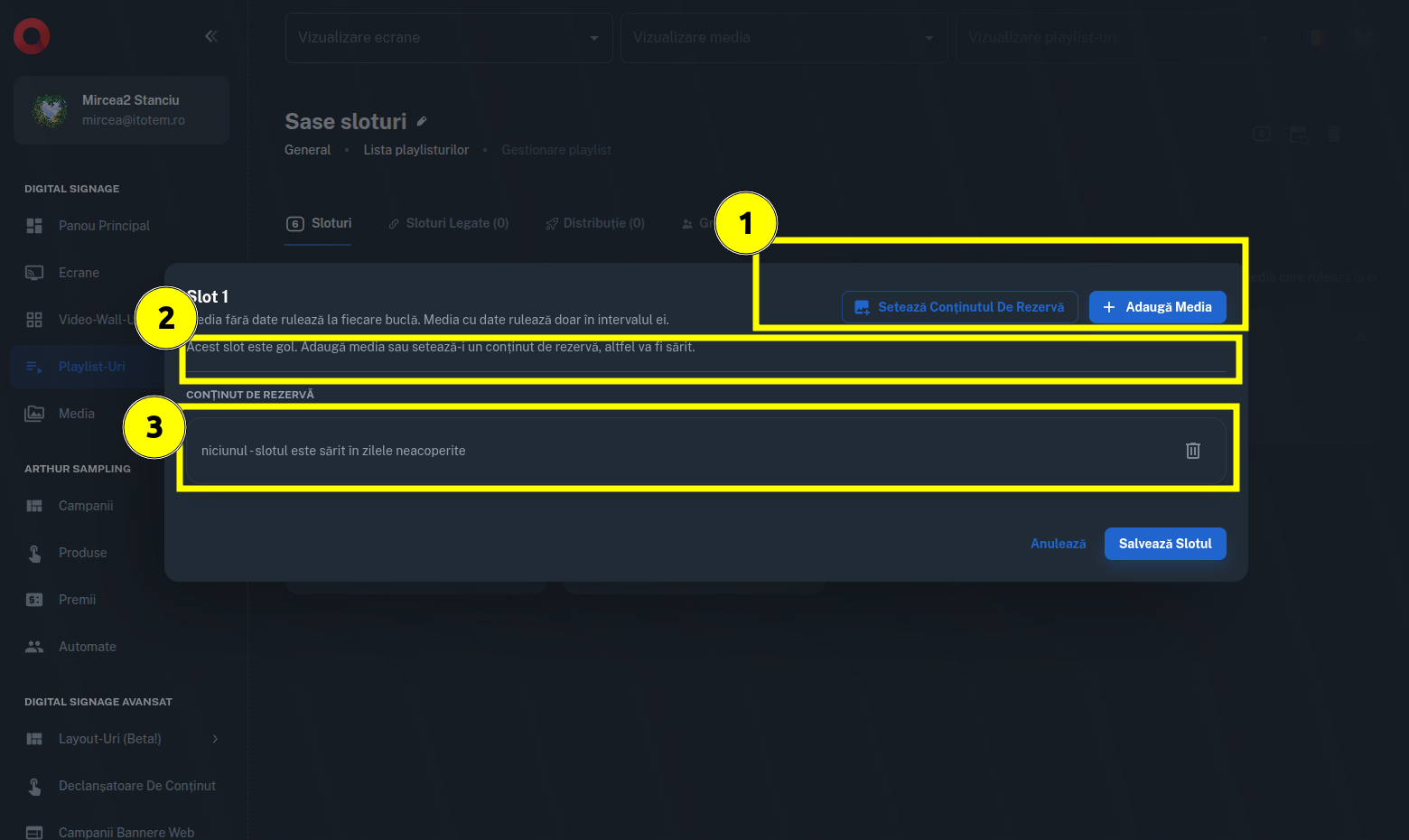
Editorul este organizat în trei zone funcționale:
- Zona de acțiuni (2.1) – conține butoanele pentru adăugarea și administrarea fișierelor media.
- Lista de redare media (2.2) – afișează fișierele asociate slotului, ordinea acestora și programele individuale de afișare.
- Zona Soluție de rezervă (Fallback) (2.3) – afișează fișierul media configurat pentru redare atunci când niciun material din lista principală nu este disponibil.
Fiecare slot poate fi configurat independent, în funcție de necesitățile de afișare.
2. Adăugarea fișierelor media într-un slot
Pentru a adăuga conținut într-un slot:
- Accesează pagina de administrare a playlistului cu sloturi.
- Apasă pe Cardul slotului pe care dorești să îl configurezi.
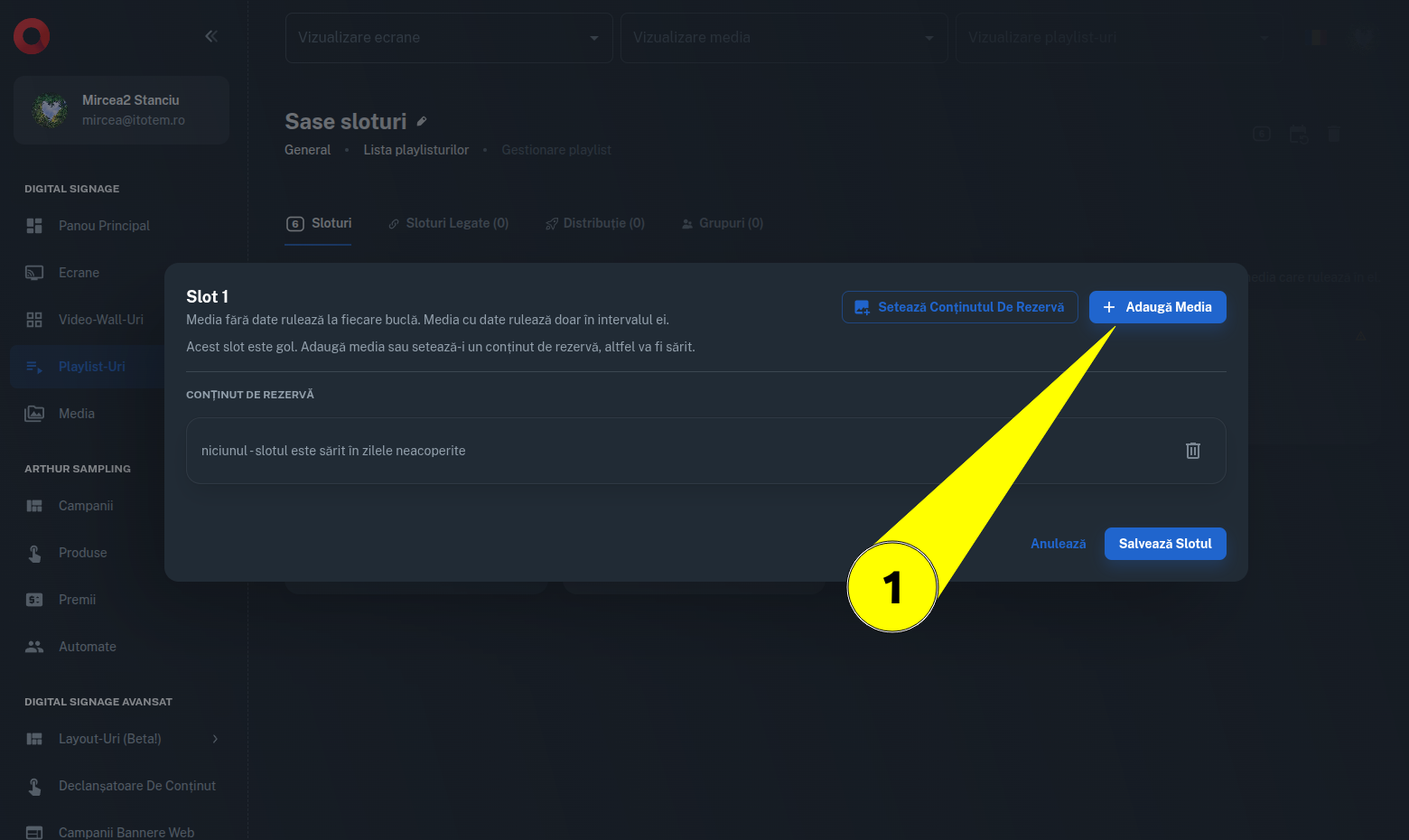
- În editorul deschis, apasă butonul Adaugă Media.
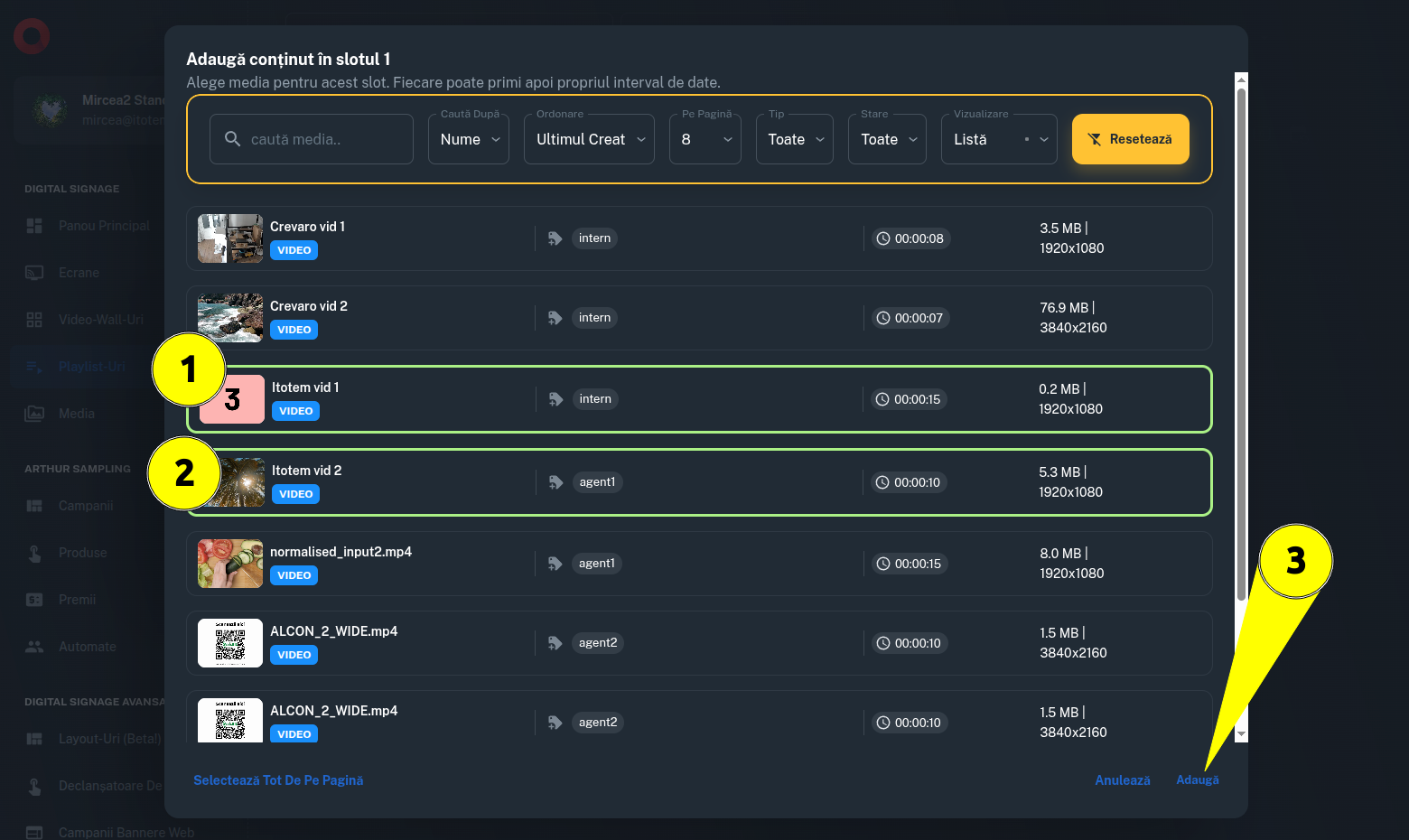
- Utilizează opțiunile de filtrare și selecție pentru a identifica materialele dorite.
- Selectează unul sau mai multe fișiere media din biblioteca contului. (4.1, 4.2)
- Confirmă adăugarea acestora în lista de redare a slotului. (4.3)
Fișierele selectate vor fi asociate slotului și vor apărea în lista sa de conținut.
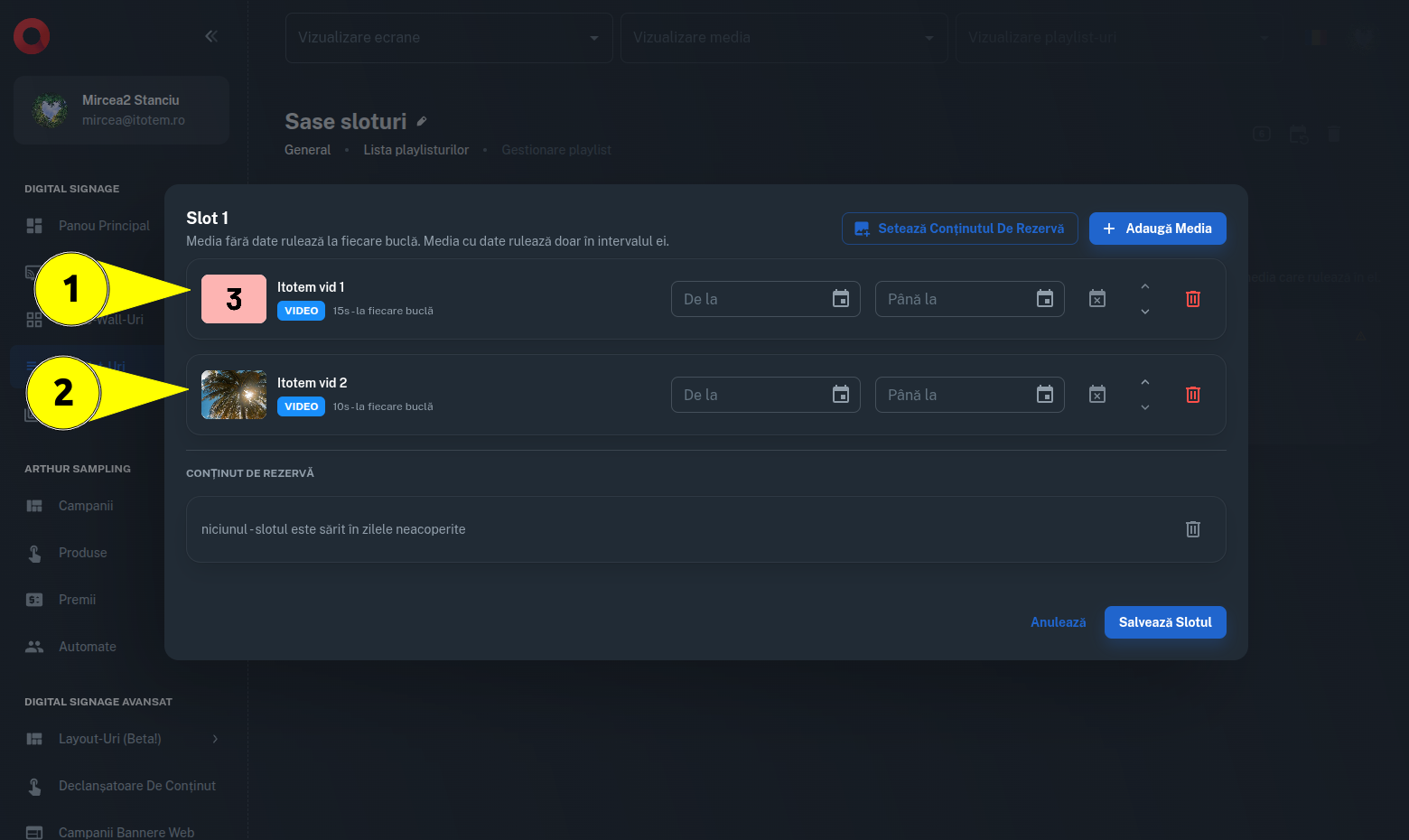
Poți repeta această operațiune pentru fiecare slot din playlist.
Fiecare fișier media adăugat într-un slot dispune de o serie de controale interactive, care permit configurarea programului de afișare și administrarea poziției sale în lista de redare.
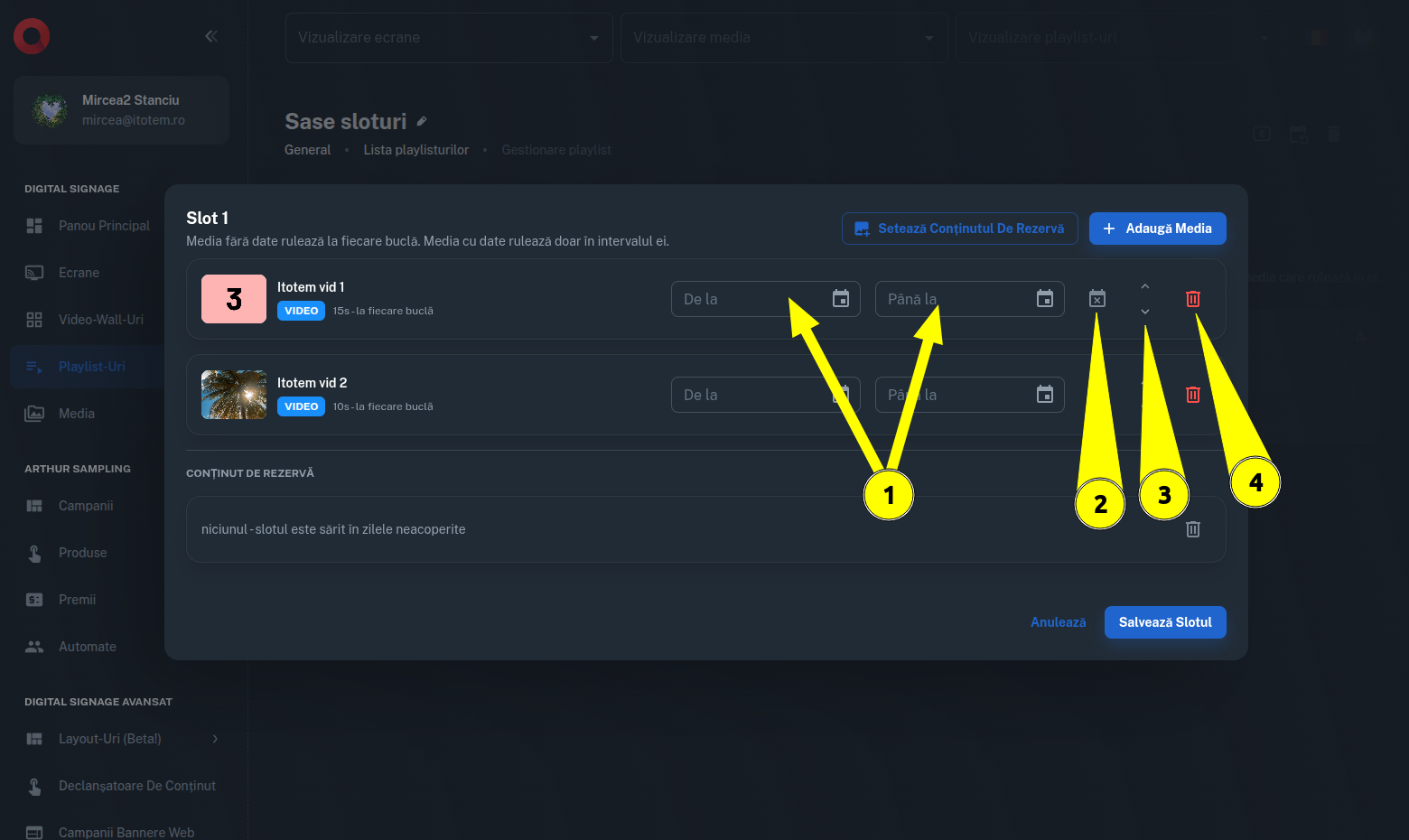
Acestea includ:
- Selectoare de dată și oră (6.1) – permit configurarea datei și orei de început, respectiv de final, pentru perioada de afișare a fișierului media.
- Butonul de resetare a programului de afișare (6.2) – elimină restricțiile de timp configurate, astfel încât fișierul să poată fi redat fără o perioadă individuală de afișare.
- Butoane de repoziționare (6.3) – permit mutarea fișierului în lista de redare a slotului, pentru modificarea ordinii de afișare.
- Butonul de eliminare (6.4) – permite eliminarea fișierului media din lista de redare a slotului, fără a-l șterge din biblioteca Media a contului CMS.
Important: Eliminarea unui fișier dintr-un slot afectează doar asocierea acestuia cu lista de redare și doar cu slotul editat. Fișierul original rămâne disponibil în biblioteca Media și poate fi reutilizat în alte playlisturi sau sloturi.
3. Programarea individuală a fișierelor media
Una dintre principalele particularități ale playlisturilor cu sloturi este posibilitatea de a configura o perioadă distinctă de afișare pentru fiecare fișier media. (7.1)
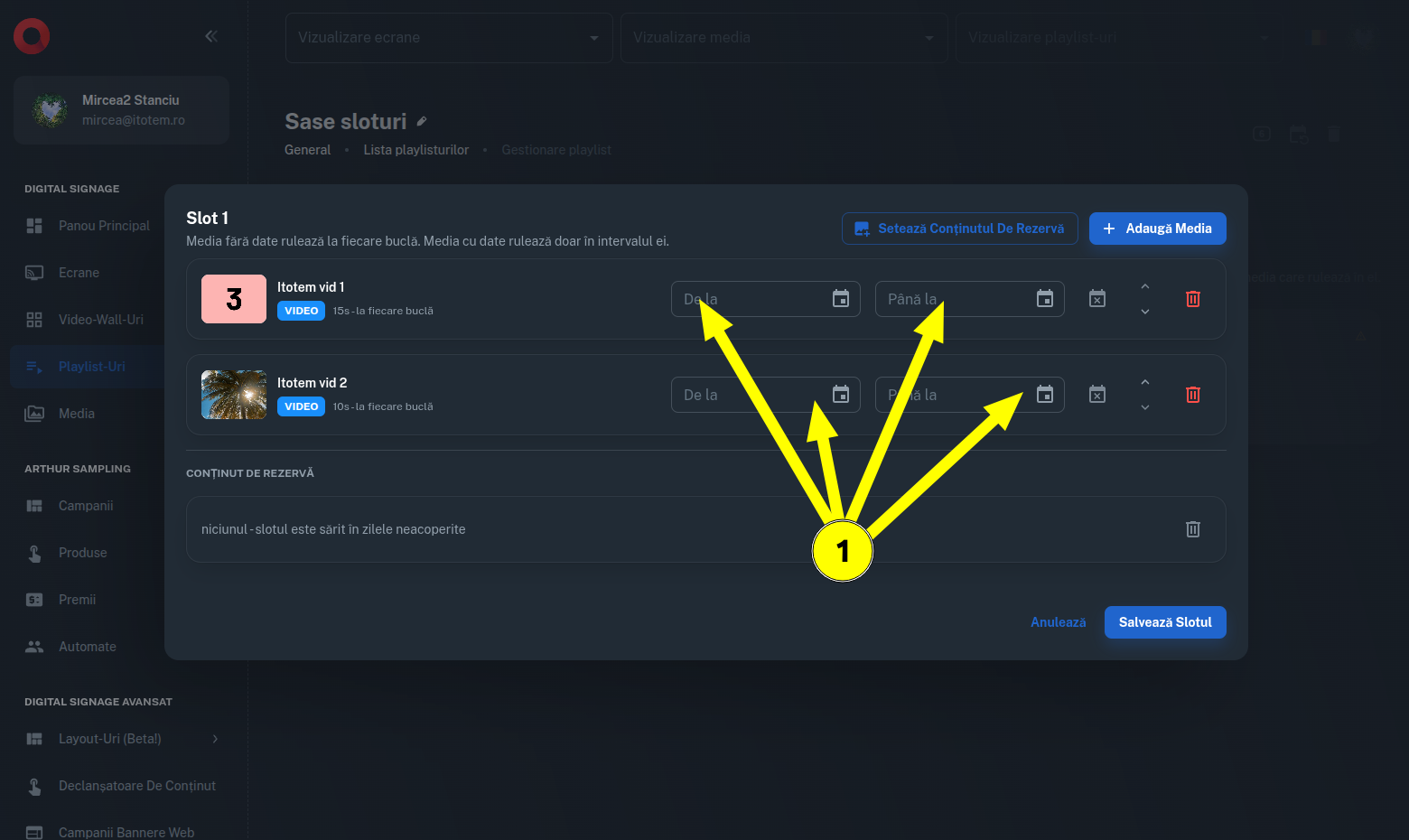
Spre deosebire de playlisturile clasice, unde conținutul respectă programul comun al listei de redare, în playlisturile cu sloturi fiecare material poate avea propriul interval de disponibilitate.
La apăsarea unui câmp de dată asociat fișierului media, platforma deschide un calendar interactiv, din care poți selecta data dorită (zi, lună și an).
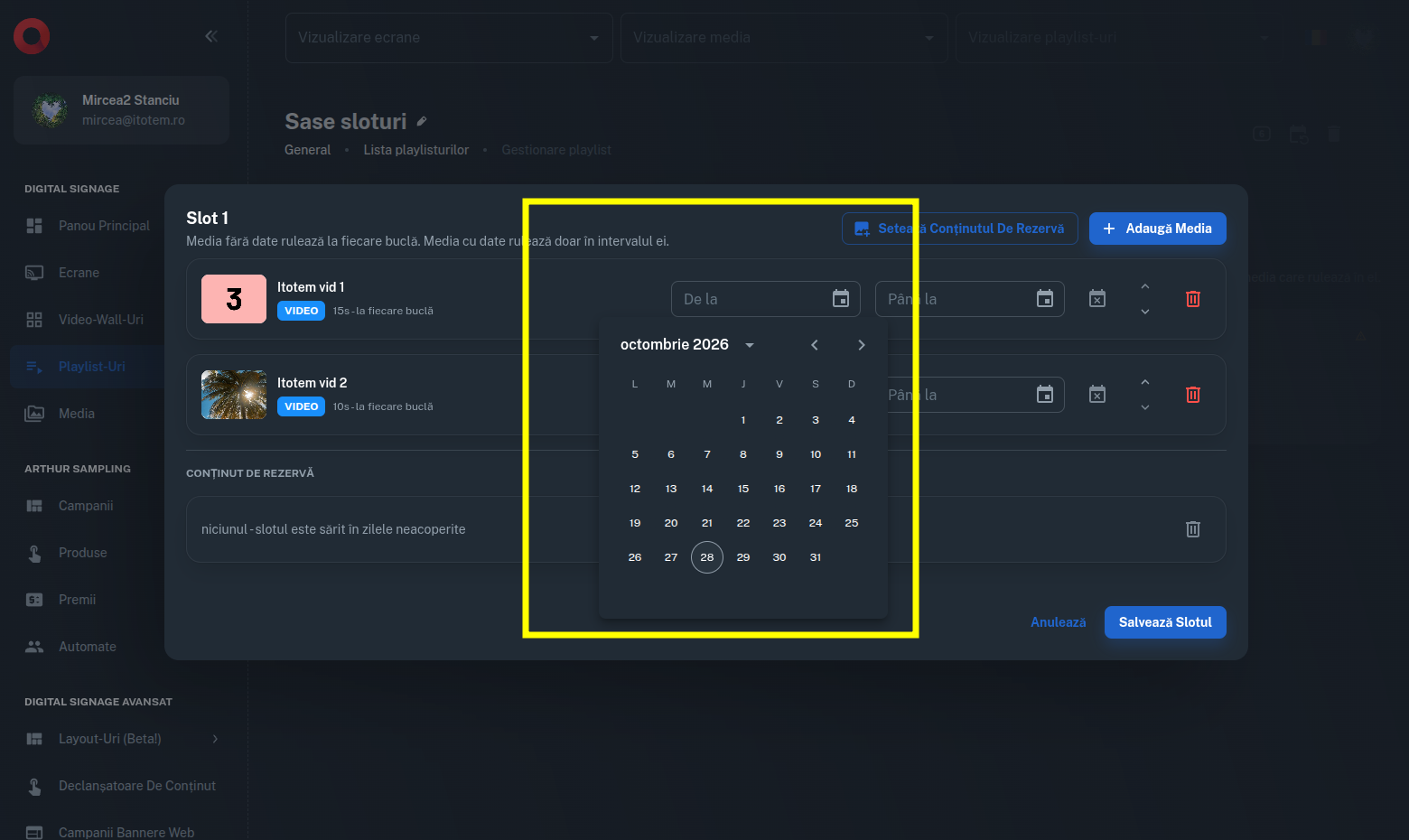
După selectarea datei, editorul afișează automat fereastra de configurare a orei, unde poți stabili ora și minutele, utilizând formatul de 24 de ore.
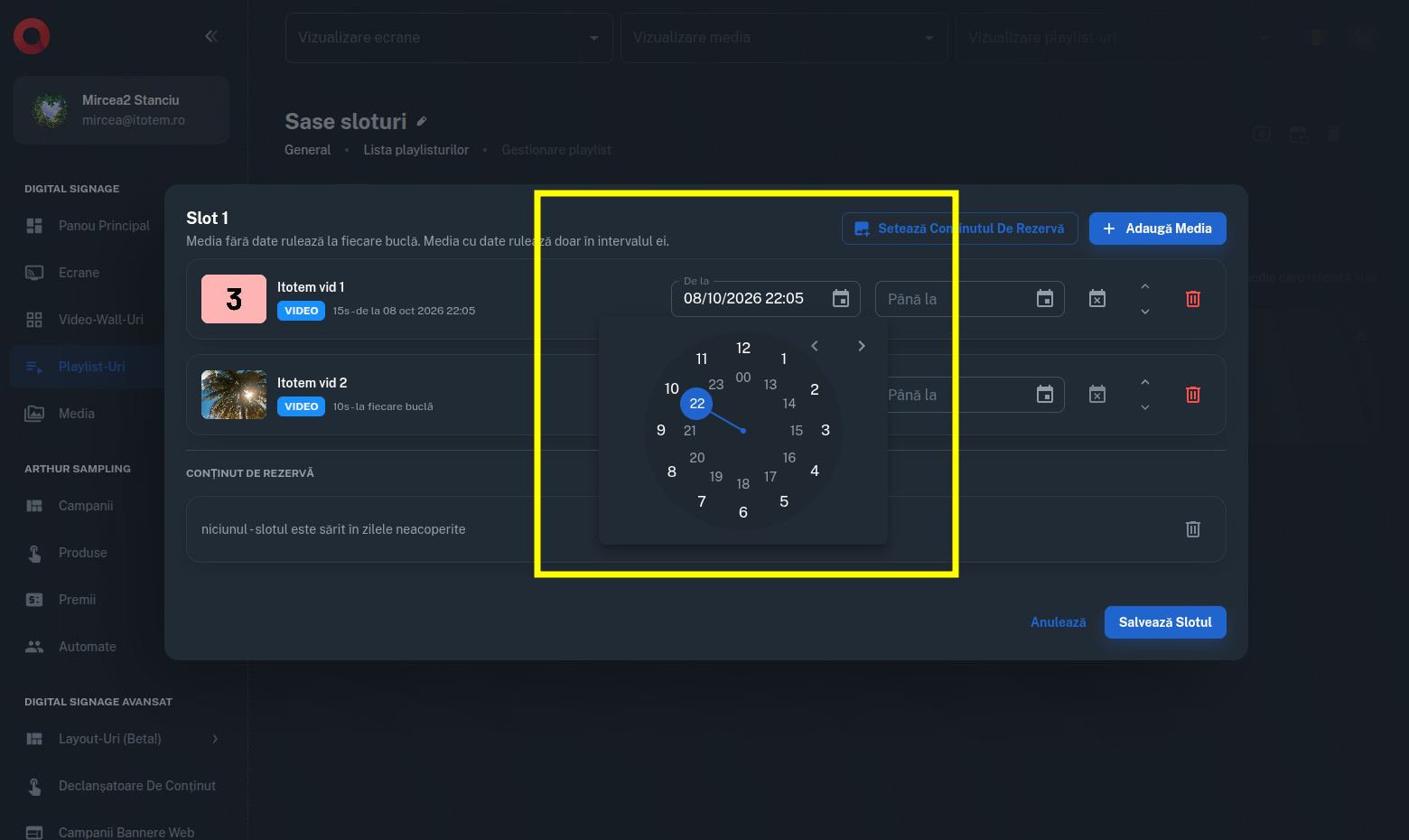
Această procedură se aplică atât pentru stabilirea datei și orei de început, cât și pentru configurarea datei și orei de final a perioadei de afișare.
La momentul redării, dispozitivul verifică programul fiecărui fișier și afișează doar materialele a căror perioadă de afișare include data și ora curente.
Fișierele programate pentru o perioadă viitoare sau pentru care intervalul de afișare a expirat nu vor fi redate.
3.1. Configurarea perioadei de afișare
Pentru fiecare fișier media asociat unui slot, poți defini:
- Data și ora de început – momentul de la care materialul devine disponibil pentru redare.
- Data și ora de final – momentul după care materialul nu mai este disponibil pentru redare.
Exemplu:
Un material publicitar este programat astfel:
- Început: 1 noiembrie 2026, ora 08:00
- Final: 15 noiembrie 2026, ora 22:00
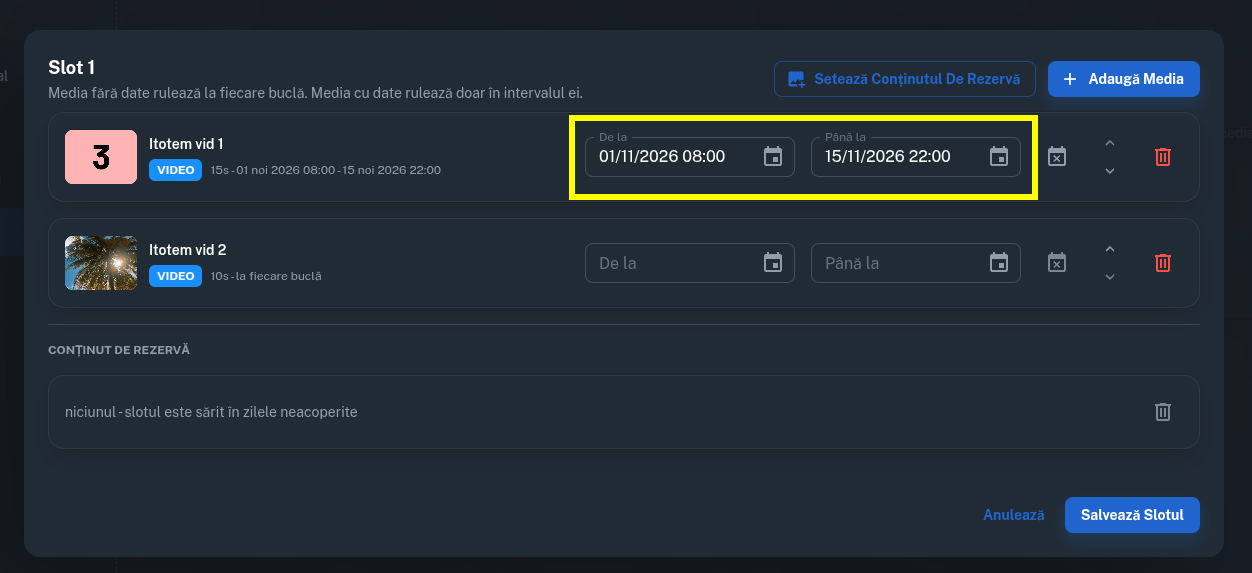
Fișierul va putea fi redat în intervalul configurat și va fi exclus automat din redare în afara acestuia.
Această funcționalitate permite pregătirea din timp a campaniilor media, fără a fi necesară intervenția manuală la începutul sau la finalul perioadei de afișare.
3.2. Fișiere media fără restricții de afișare
Configurarea unei perioade de afișare este opțională.
Dacă unui fișier media nu îi este asociat un interval de timp, acesta va fi considerat disponibil pentru redare fără restricții de programare individuală.
Astfel, materialul poate fi afișat ori de câte ori ecranul redă slotul respectiv, conform configurației playlistului.
Important: Într-un slot pot exista simultan fișiere media cu programe individuale de afișare și fișiere fără restricții de timp. La redare vor fi utilizate doar materialele disponibile în momentul respectiv.
4. Comportamentul sloturilor fără conținut disponibil
Deoarece fiecare fișier media poate avea un program individual, există situații în care niciun material dintr-un slot nu este disponibil pentru redare.
De exemplu:
- Toate materialele din slot au perioade de afișare expirate.
- Toate fișierele sunt programate pentru o dată viitoare.
- Slotul nu conține niciun fișier media.
În aceste situații, slotul nu are conținut principal care să poată fi redat.
Pentru a evita lipsa conținutului, platforma permite configurarea unei Soluții de rezervă (Fallback).
5. Configurarea unui fișier media de rezervă (Fallback)
Fiecare slot poate avea asociat un singur fișier media de rezervă, utilizat atunci când niciun material din lista principală nu este disponibil pentru afișare.
Acest fișier este configurat separat de lista obișnuită de redare.
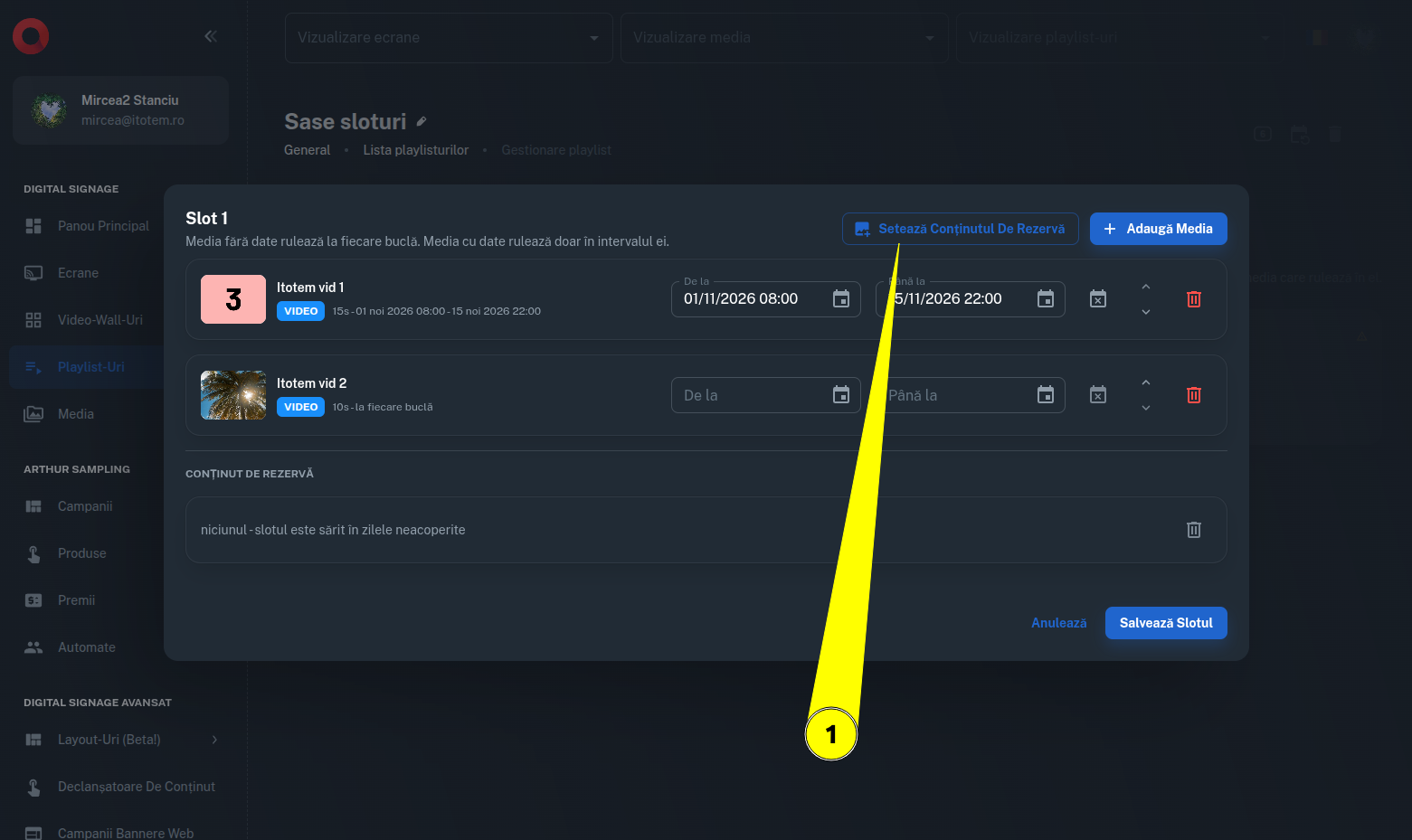
Pentru a adăuga un material de rezervă:
- Deschide editorul slotului dorit.
- Identifică secțiunea Soluție de rezervă (Fallback).
- Apasă butonul dedicat adăugării unui fișier media. (11.1)
- Selectează un singur material din biblioteca Media.
- Confirmă asocierea fișierului cu slotul.
Fișierul selectat va fi afișat în zona dedicată soluției de rezervă. (12.1)
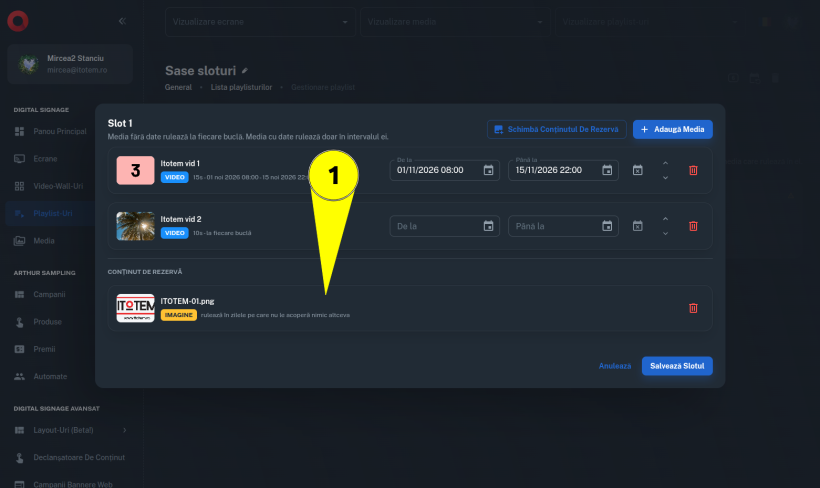
5.1. Funcționarea materialului de rezervă
Spre deosebire de fișierele din lista principală, materialul Fallback nu poate avea un program individual de afișare.
Acesta este disponibil pentru redare ori de câte ori slotul nu conține alte materiale eligibile.
Comportamentul este următorul:
- Există fișiere media disponibile – slotul redă materialele din lista principală, iar fișierul Fallback nu este utilizat.
- Nu există fișiere media disponibile – slotul redă materialul Fallback, dacă acesta a fost configurat.
- Nu există nici materiale disponibile, nici Fallback – slotul este ignorat la redare.
Notă: Configurarea unui fișier Fallback este opțională. Fiecare slot poate avea propria soluție de rezervă, independentă de celelalte sloturi.
6. Ordinea de redare a sloturilor
După configurarea conținutului, ecranele asociate playlistului vor parcurge sloturile în ordinea acestora.
Pentru fiecare slot, dispozitivul:
- Verifică fișierele media asociate.
- Identifică materialele disponibile conform programelor individuale de afișare.
- Redă fișierele eligibile în ordinea configurată.
- Dacă nu există materiale disponibile, verifică existența unui fișier Fallback.
- Dacă niciun material nu poate fi redat, trece automat la slotul următor.
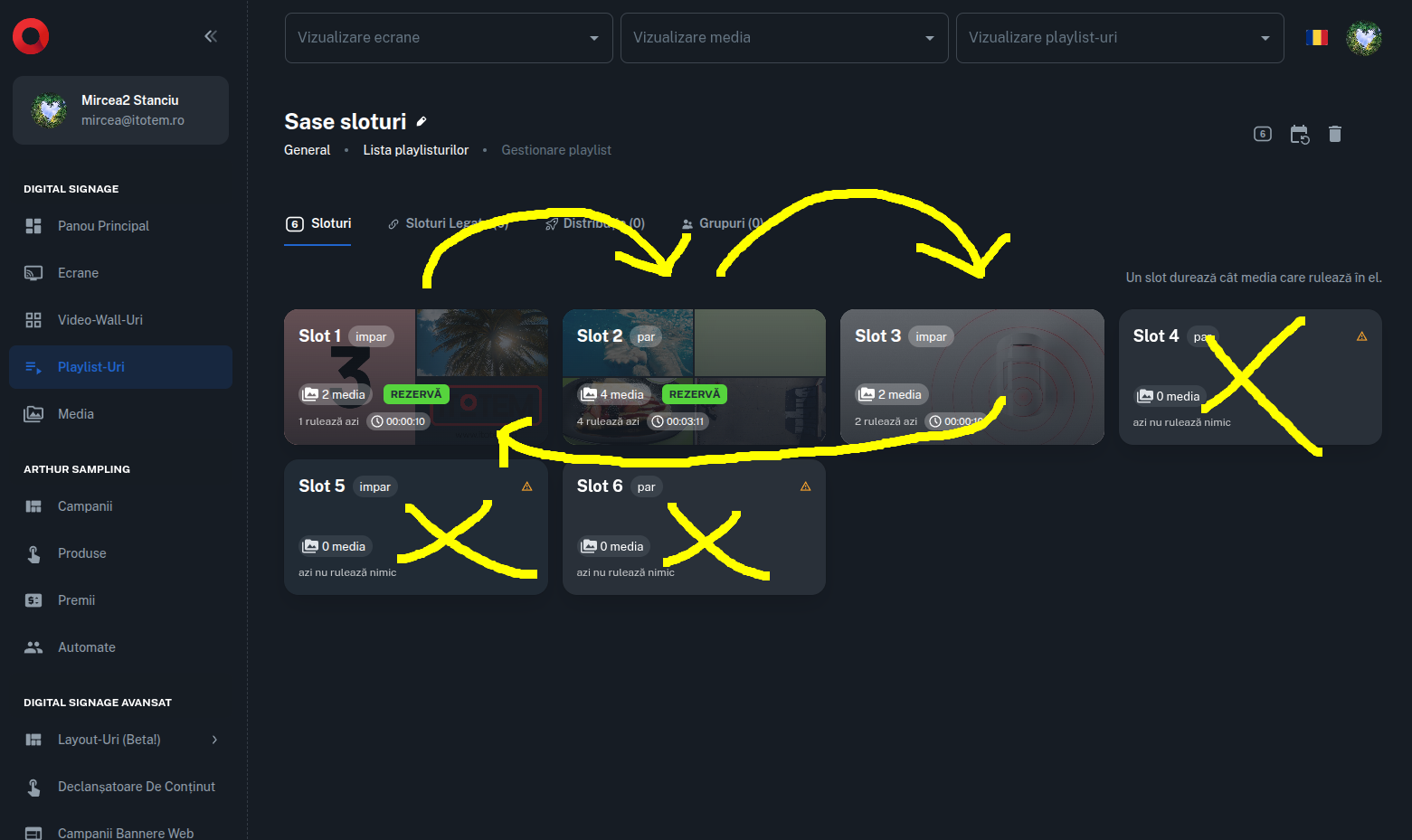
După parcurgerea ultimului slot, bucla de redare reîncepe.
Important: Sloturile fără fișiere media disponibile și fără o soluție de rezervă sunt ignorate automat. Acestea nu blochează redarea și nu împiedică trecerea la următorul slot.