Asocierea playlist - ecran
Asocierea playlisturilor cu ecranele
După adăugarea fișierelor media și configurarea unui playlist, următoarea etapă constă în asocierea acestuia cu ecranele pe care dorești să fie redat conținutul.
Platforma Itotem Digital Signage oferă două metode principale de distribuire a playlisturilor:
- Din pagina de administrare a ecranului – pentru configurarea individuală a listelor de redare asociate unui dispozitiv.
- Din pagina de administrare a playlistului – pentru distribuirea simultană a conținutului către mai multe ecrane sau grupuri de ecrane.
Ambele metode permit actualizarea configurației de redare a dispozitivelor, fără a fi necesară intervenția directă asupra echipamentelor fizice.
1. Asocierea unui playlist din pagina de administrare a ecranului
Această metodă este recomandată atunci când dorești să configurezi lista de redare a unui anumit ecran.
Pentru a adăuga unul sau mai multe playlisturi:
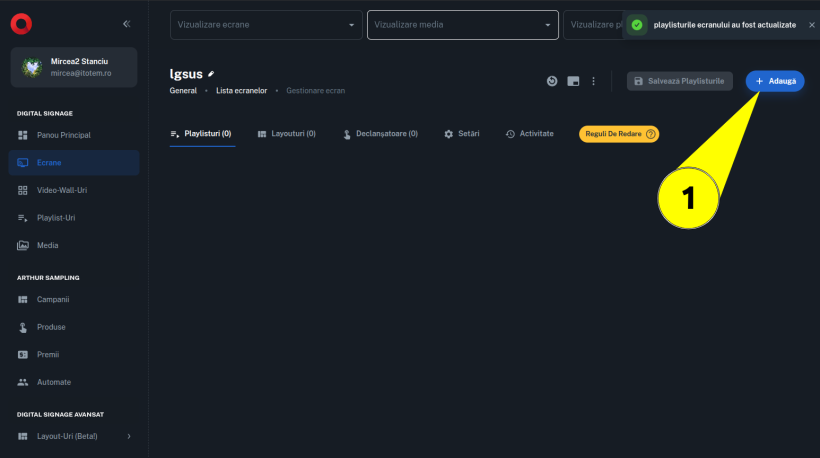
- Accesează pagina Ecrane din platforma CMS.
- Deschide pagina de administrare a ecranului dorit.
- Apasă butonul Adaugă pentru a deschide selectorul de playlisturi. (1.1)
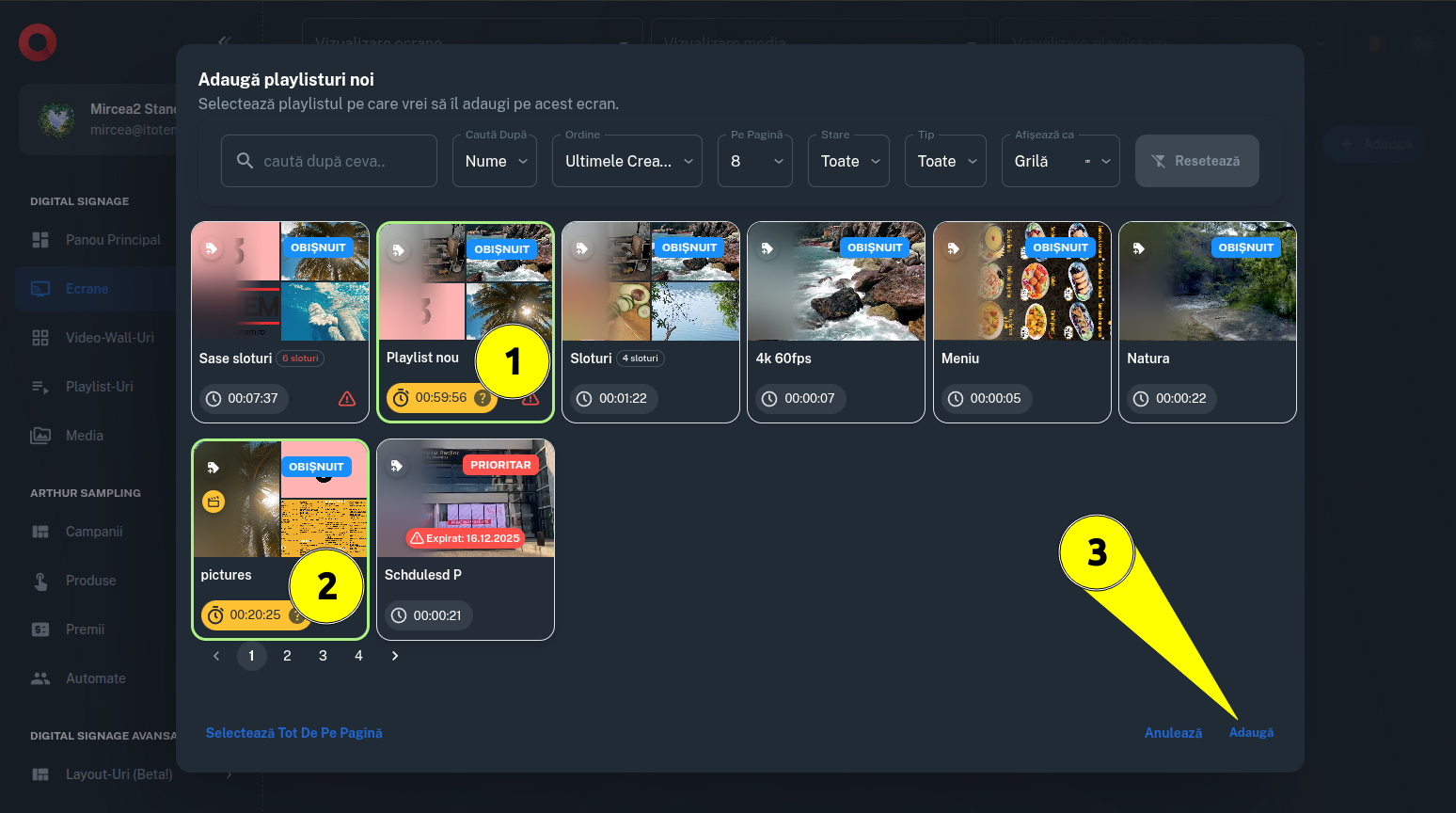
- Selectează unul sau mai multe playlisturi din lista disponibilă. (2.1, 2.2)
- Confirmă adăugarea acestora. (2.3)
- Reorganizează playlisturile în ordinea dorită.
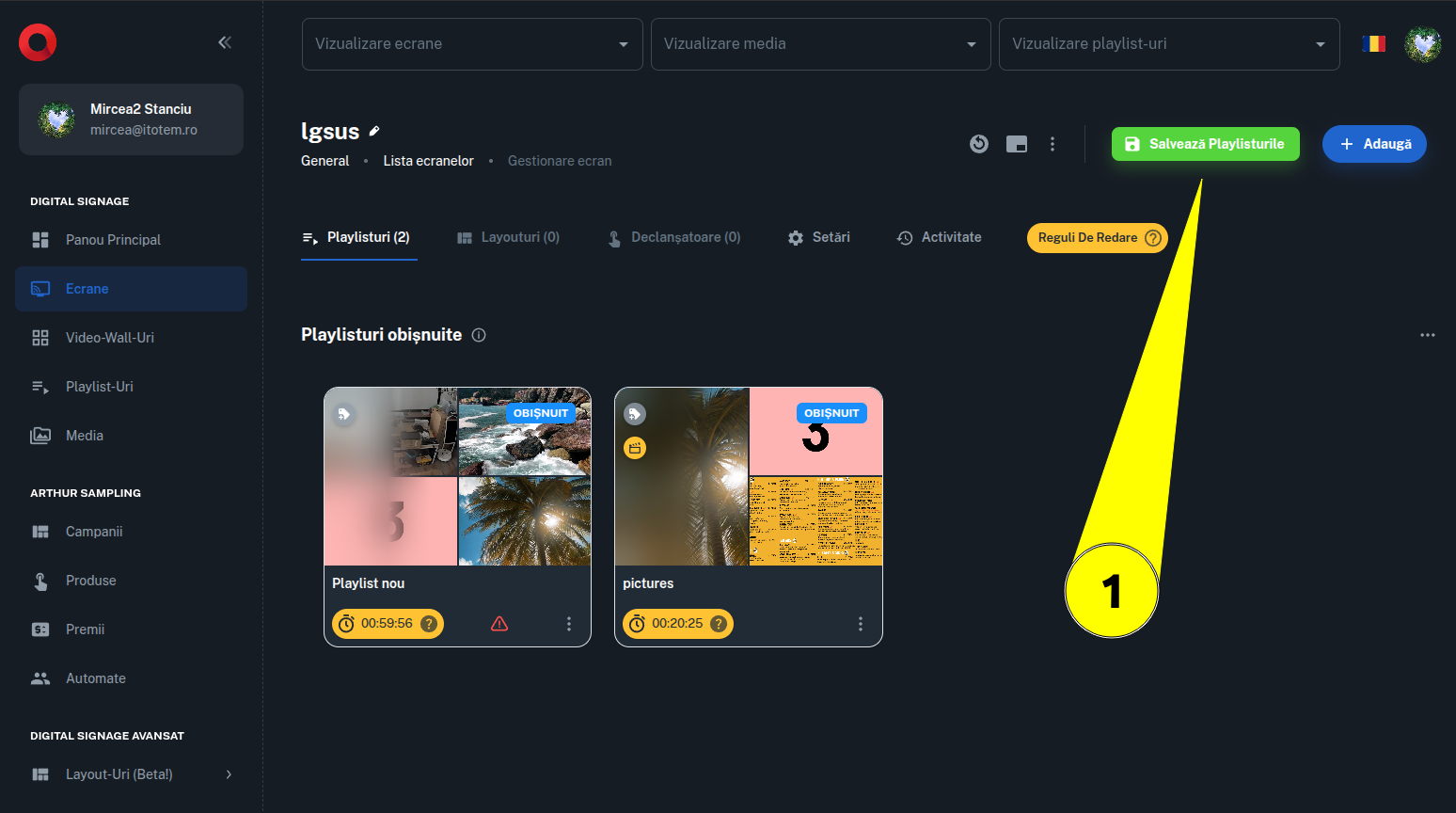
- Apasă Salvează pentru a confirma modificările. (3.1)
Procesul de selecție este similar cu adăugarea fișierelor media într-un playlist.
1.1. Ordinea playlisturilor asociate
Ecranul va utiliza playlisturile asociate în ordinea în care acestea sunt afișate în pagina sa de administrare.
Poți modifica această ordine pentru a controla succesiunea conținutului media distribuit către dispozitiv.
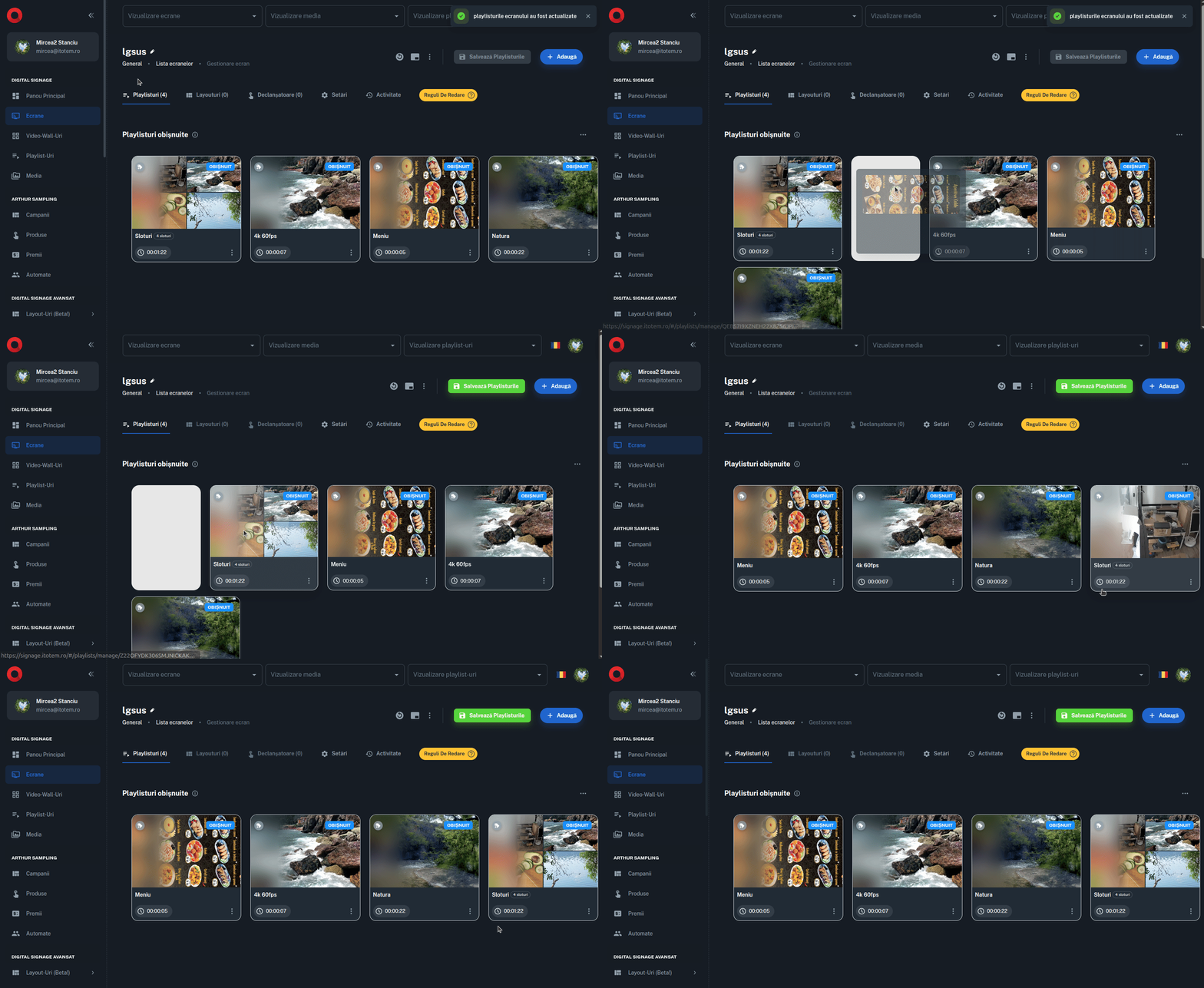
Important: Ordinea playlisturilor poate influența secvența de redare. În cazul playlisturilor care utilizează reguli de redare, platforma poate recalcula și amesteca automat conținutul, conform constrângerilor configurate.
1.2. Actualizarea ecranului după salvare
După apăsarea butonului Salvează, platforma actualizează configurația de redare a ecranului.
Comportamentul depinde de starea conexiunii dispozitivului:
- Ecran online – primește automat configurația actualizată și își sincronizează conținutul.
- Ecran offline – continuă să utilizeze configurația stocată local și va primi modificările la următoarea conectare la internet.
Notă: Actualizarea conținutului pe un ecran conectat se realizează automat. Timpul necesar pentru aplicarea modificărilor poate depinde de descărcarea materialelor media noi.
2. Asocierea playlisturilor din pagina de administrare a listei de redare
Atunci când dorești să distribui același playlist către un număr mare de ecrane, poți utiliza funcțiile de distribuție disponibile direct din pagina de administrare a playlistului.
Această metodă permite asocierea sau eliminarea playlistului de pe mai multe dispozitive printr-o singură operațiune.
Pentru a accesa aceste funcționalități:
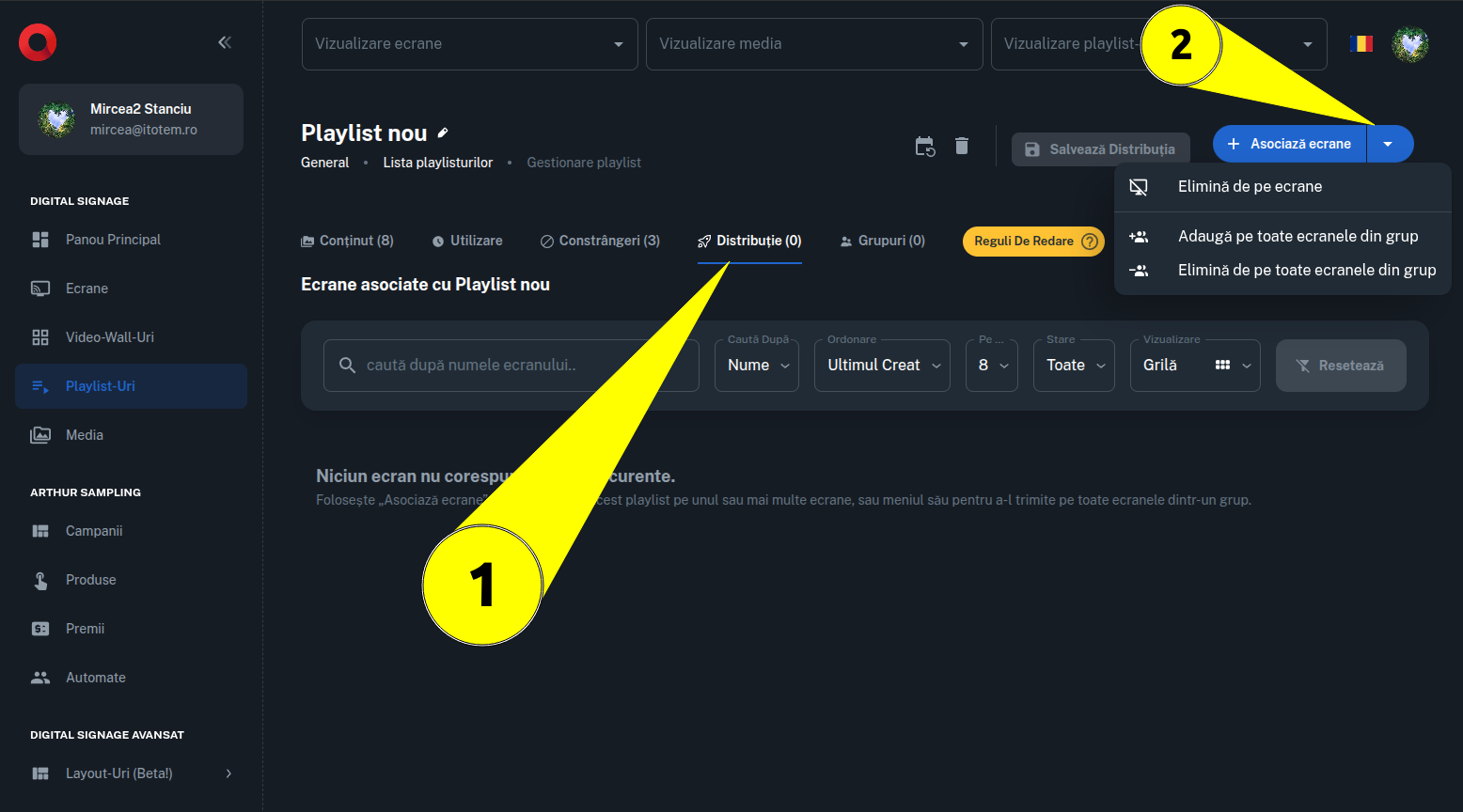
- Deschide pagina Playlisturi.
- Selectează playlistul pe care dorești să îl distribui.
- Accesează tab-ul Distribuție. (4.1)
- Deschide meniul butonului Asociere. (4.2)
- Selectează operațiunea dorită.
Meniul oferă patru acțiuni principale:
| Acțiune | Descriere |
|---|---|
| Asociază ecrane | Adaugă playlistul pe ecranele selectate individual. |
| Elimină de pe ecrane | Elimină playlistul de pe ecranele selectate individual. |
| Adaugă pe toate ecranele din grup | Asociază playlistul cu toate ecranele din unul sau mai multe grupuri selectate. |
| Elimină de pe toate ecranele din grup | Elimină playlistul de pe toate ecranele din grupurile selectate. |
2.1. Asocierea playlistului cu mai multe ecrane
Acțiunea Asociază ecrane permite distribuirea playlistului către o selecție individuală de dispozitive.
Pentru a realiza asocierea:
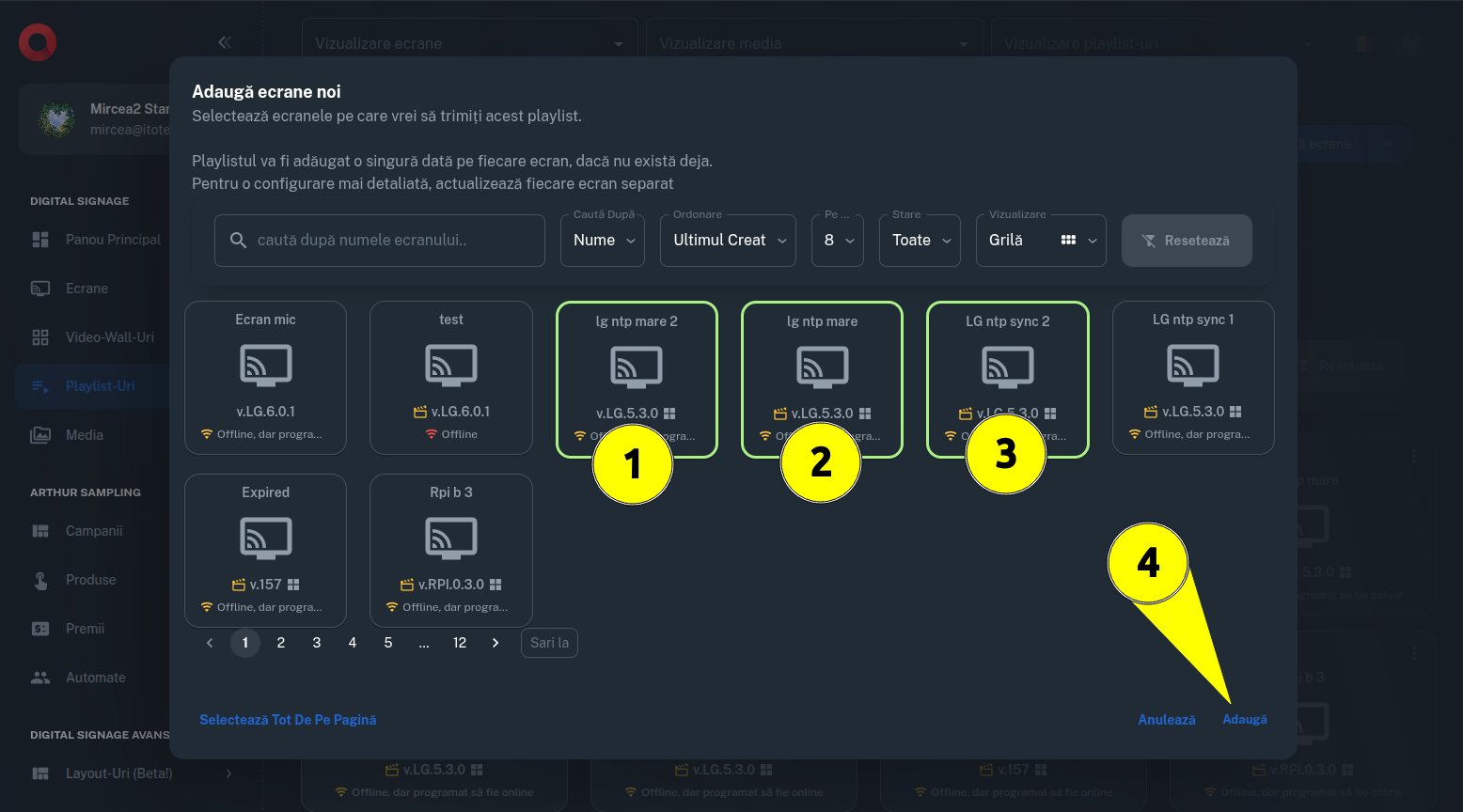
- Din tab-ul Distribuție(4.1), deschide meniul Asociere(4.2).
- Selectează opțiunea Asociază ecrane.
- În fereastra deschisă, identifică ecranele dorite.
- Utilizează filtrele disponibile pentru a restrânge lista de dispozitive.
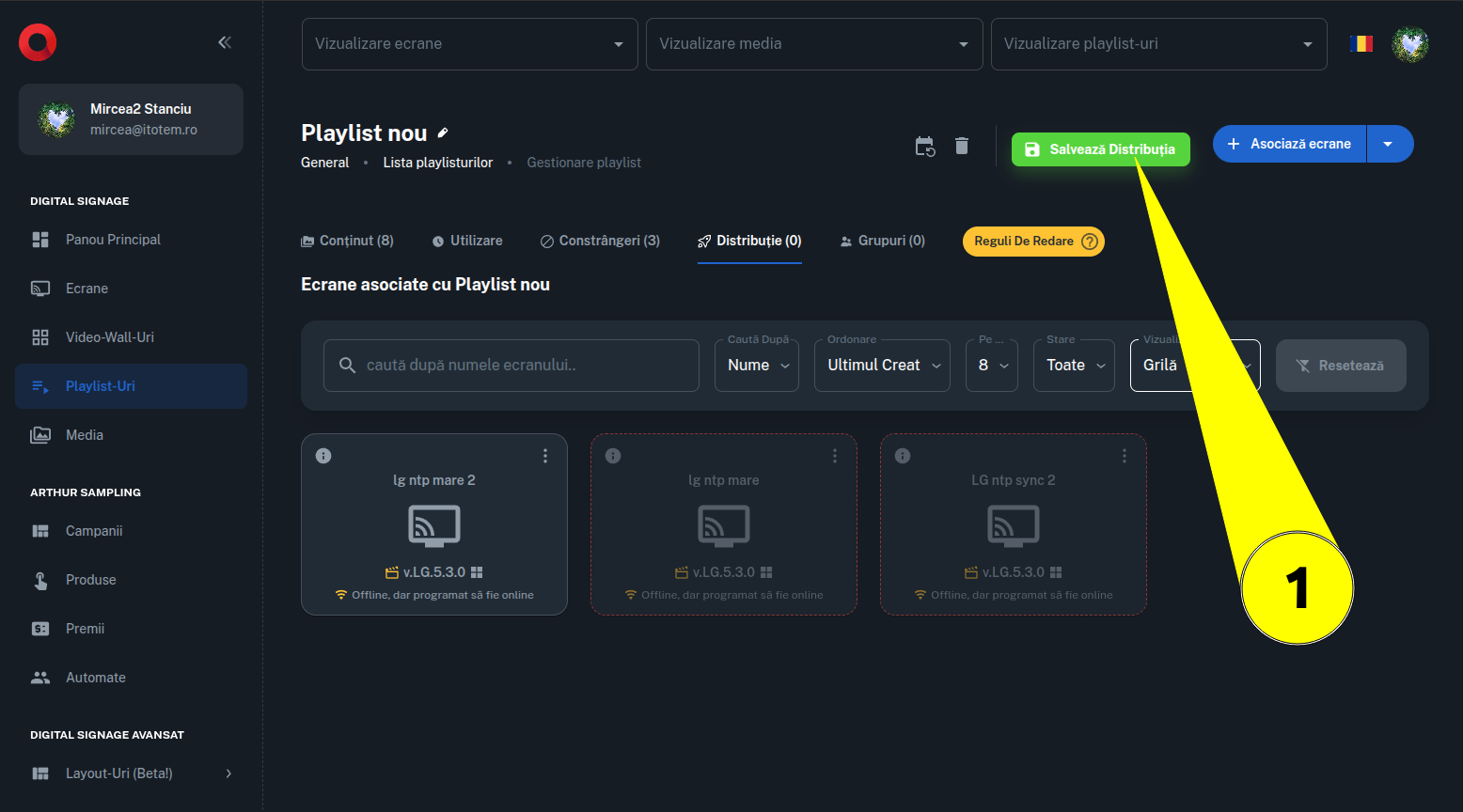
- Selectează ecranele pe care dorești să le asociezi cu playlistul. (5.1, 5.2, 5.3)
- Apasă Adaugă pentru a confirma selectia (5.4). Poți repeta procesul de mai sus pentru a adăuga și alte ecrane.
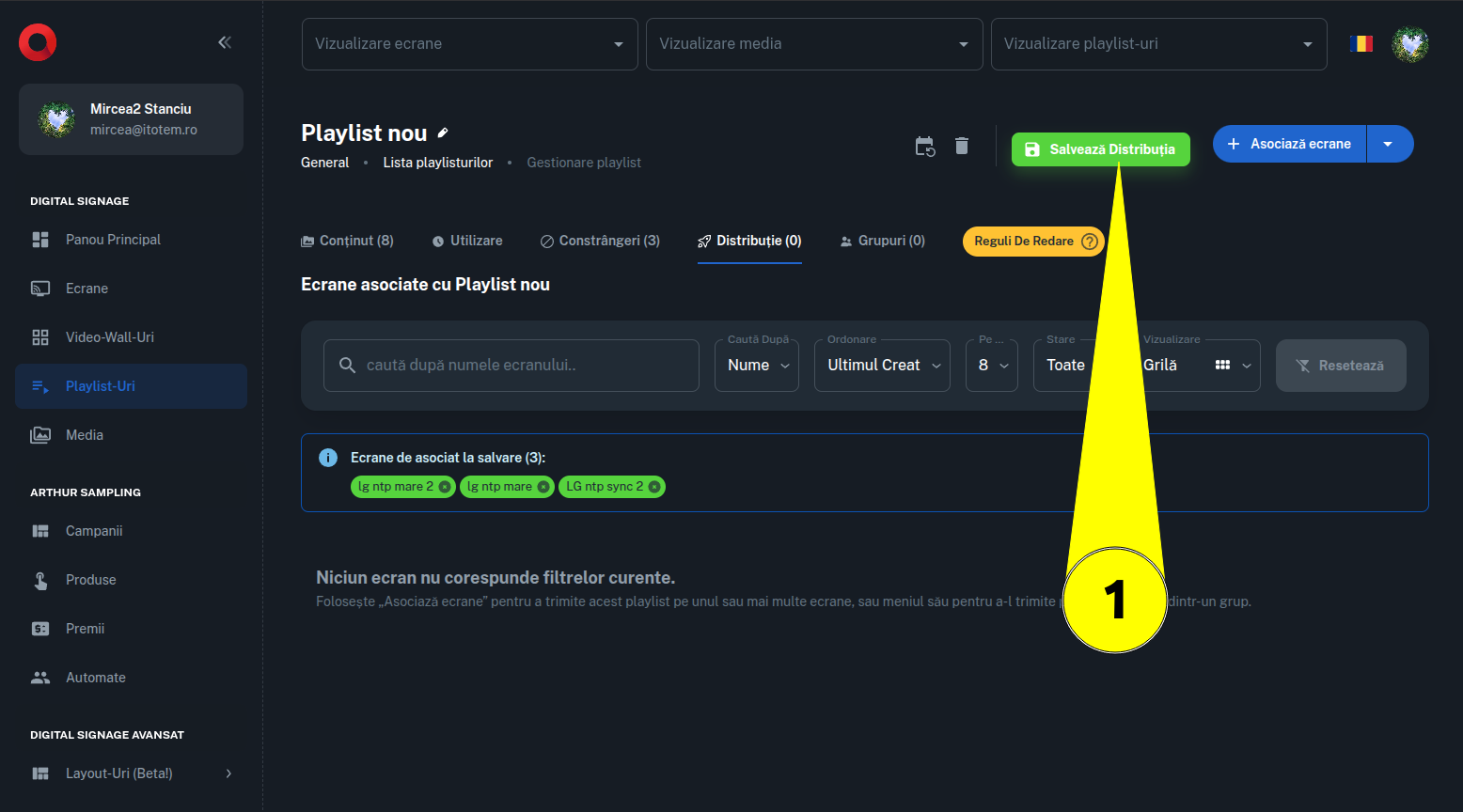
- Apasă Salvează distribuția pentru a confirma operațiunea. (6.1)
După salvare, playlistul este adăugat la finalul listei de redare a fiecărui ecran selectat.
Prevenirea asocierilor duplicate
Platforma verifică automat dacă playlistul este deja asociat cu fiecare ecran selectat.
- Dacă ecranul nu conține playlistul, acesta este adăugat la finalul listei.
- Dacă ecranul conține deja playlistul, dispozitivul este ignorat și nu se creează o asociere suplimentară.
Astfel, aceeași operațiune poate fi aplicată unei selecții de ecrane fără riscul adăugării accidentale a unor copii suplimentare ale playlistului.
Important: După salvarea distribuției, ecranele online primesc automat configurația actualizată. Dispozitivele offline vor aplica modificările la următoarea conectare la internet.
2.2. Eliminarea playlistului de pe mai multe ecrane
Acțiunea Elimină de pe ecrane reprezintă operațiunea inversă asocierii multiple.
Aceasta permite retragerea playlistului de pe mai multe dispozitive, fără a fi necesară accesarea individuală a fiecărui ecran.
Pentru a elimina asocierea:
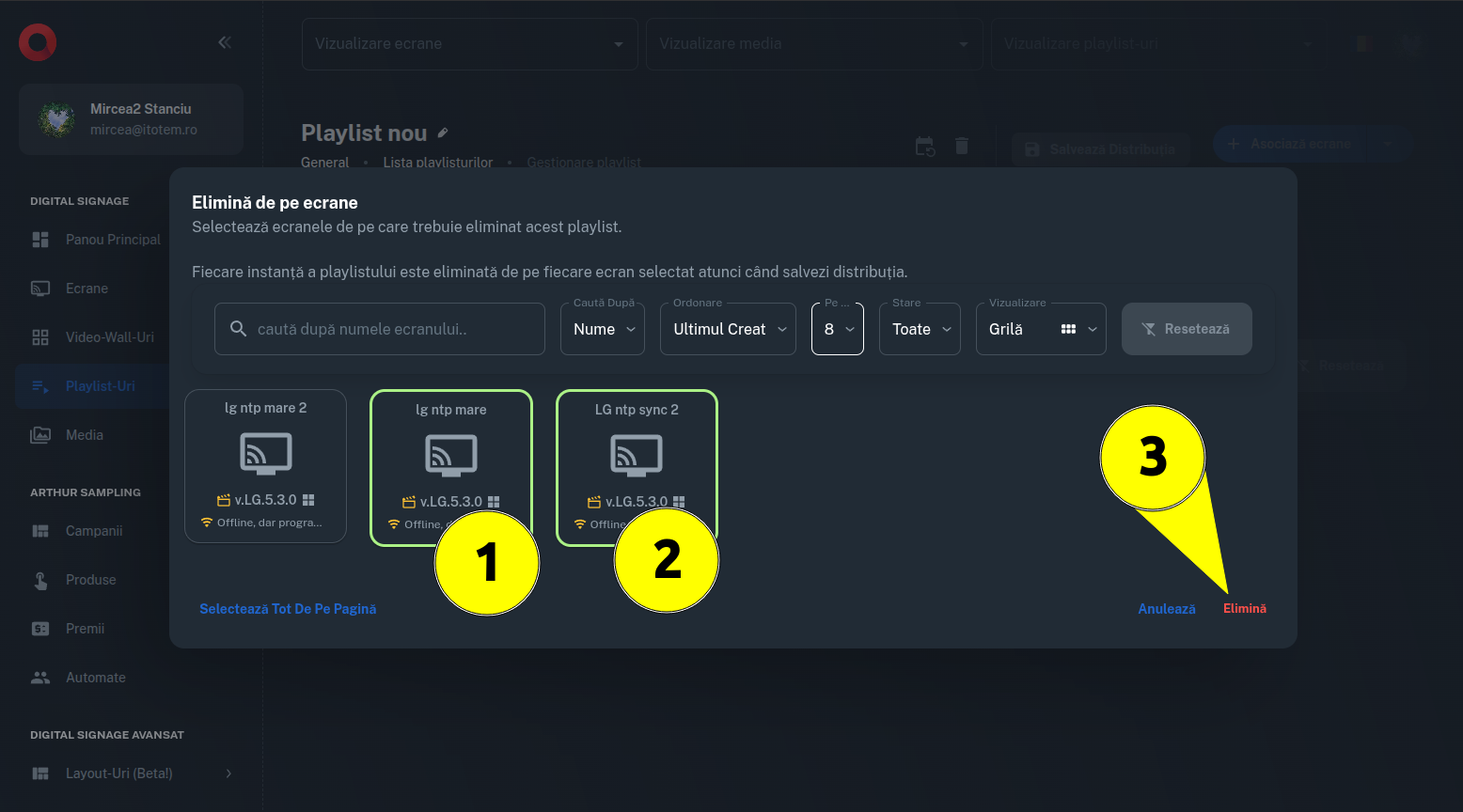
- Accesează tab-ul Distribuție din pagina playlistului.
- Deschide meniul Asociere.
- Selectează opțiunea Elimină de pe ecrane.
- Utilizează filtrele și selectează dispozitivele dorite. (8.1, 8.2)
- Apasă pe 'Elimină' pentru a confirma selecția (8.3). Poți repeta procesul de mai sus pentru a selecta și alte ecrane.
- Apasă Salvează distribuția. (9.1)
După confirmare, platforma elimină playlistul din configurația fiecărui ecran selectat.
Comportamentul operațiunii:
- Dacă un ecran conține playlistul o singură dată, asocierea este eliminată.
- Dacă un ecran conține mai multe instanțe ale aceluiași playlist, toate acestea sunt eliminate.
- Dacă un ecran nu are playlistul asociat, dispozitivul este ignorat.
Important: Eliminarea unui playlist de pe ecrane nu șterge playlistul din contul CMS și nu afectează fișierele media din biblioteca Media. Este eliminată exclusiv asocierea dintre playlist și dispozitivele selectate.
3. Distribuirea playlisturilor către grupuri de ecrane
Pentru conturile care administrează zeci sau sute de dispozitive, selectarea individuală a ecranelor poate deveni o operațiune consumatoare de timp.
Platforma Itotem Digital Signage permite organizarea ecranelor în Grupuri, astfel încât o selecție de dispozitive să poată fi administrată simultan.
Prin intermediul grupurilor, poți distribui un playlist către toate ecranele incluse în una sau mai multe categorii, fără a le selecta individual.
Notă: Crearea și administrarea grupurilor de ecrane sunt prezentate în detaliu în secțiunea dedicată acestei funcționalități.
3.1. Asocierea playlistului cu toate ecranele dintr-un grup
Acțiunea Adaugă pe toate ecranele din grup permite distribuirea unui playlist către toate dispozitivele incluse în grupurile selectate.
Pentru a utiliza această funcționalitate:
- Accesează tab-ul Distribuție din pagina playlistului.
- Deschide meniul Asociere.
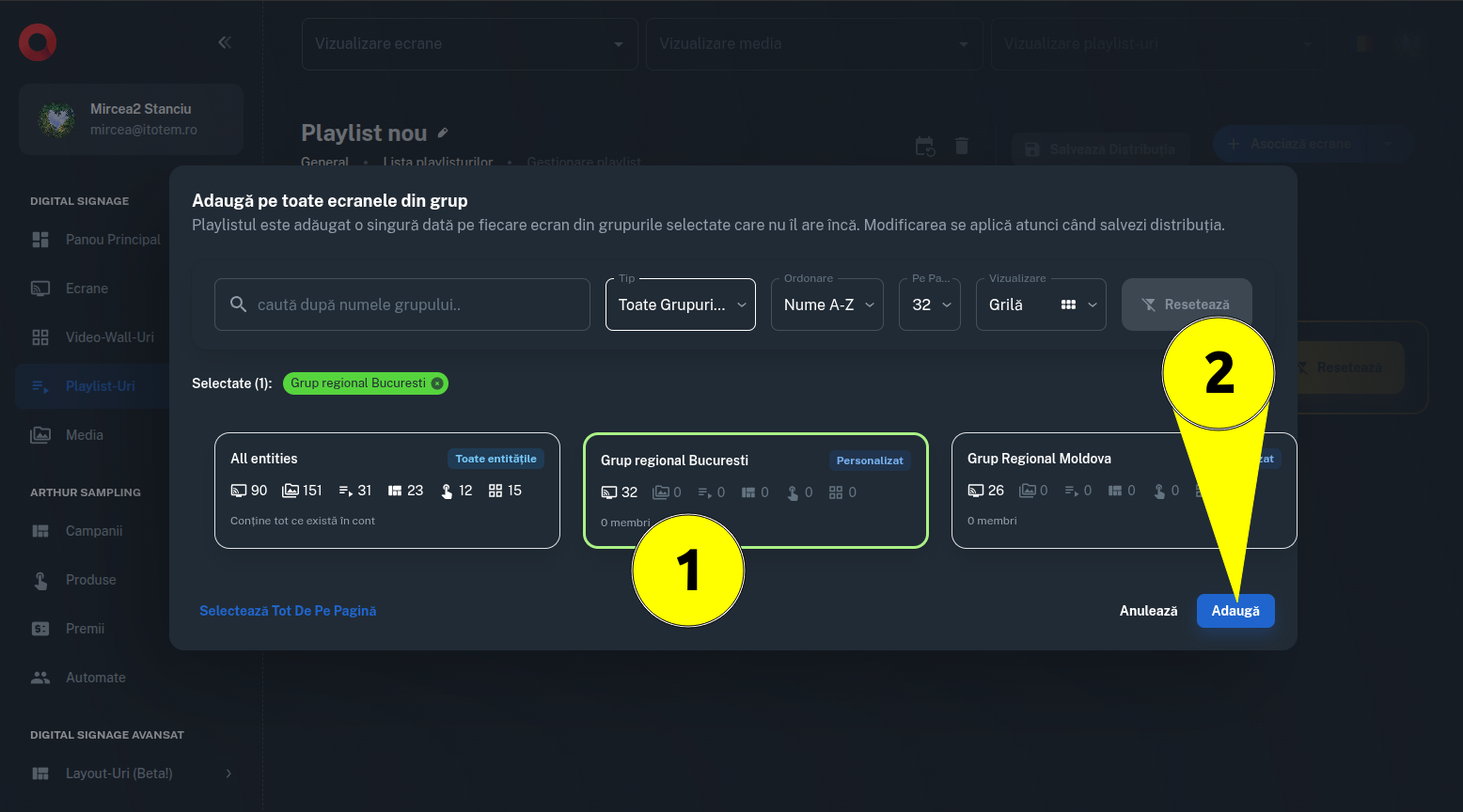
- Selectează Adaugă pe toate ecranele din grup.
- În fereastra deschisă, identifică grupurile disponibile în cont.
- Selectează unul sau mai multe grupuri. (10.1)
- Apasă Adaugă pentru a confirma selectia (10.2). Poți repeta procesul de mai sus pentru a adăuga și alte ecrane.
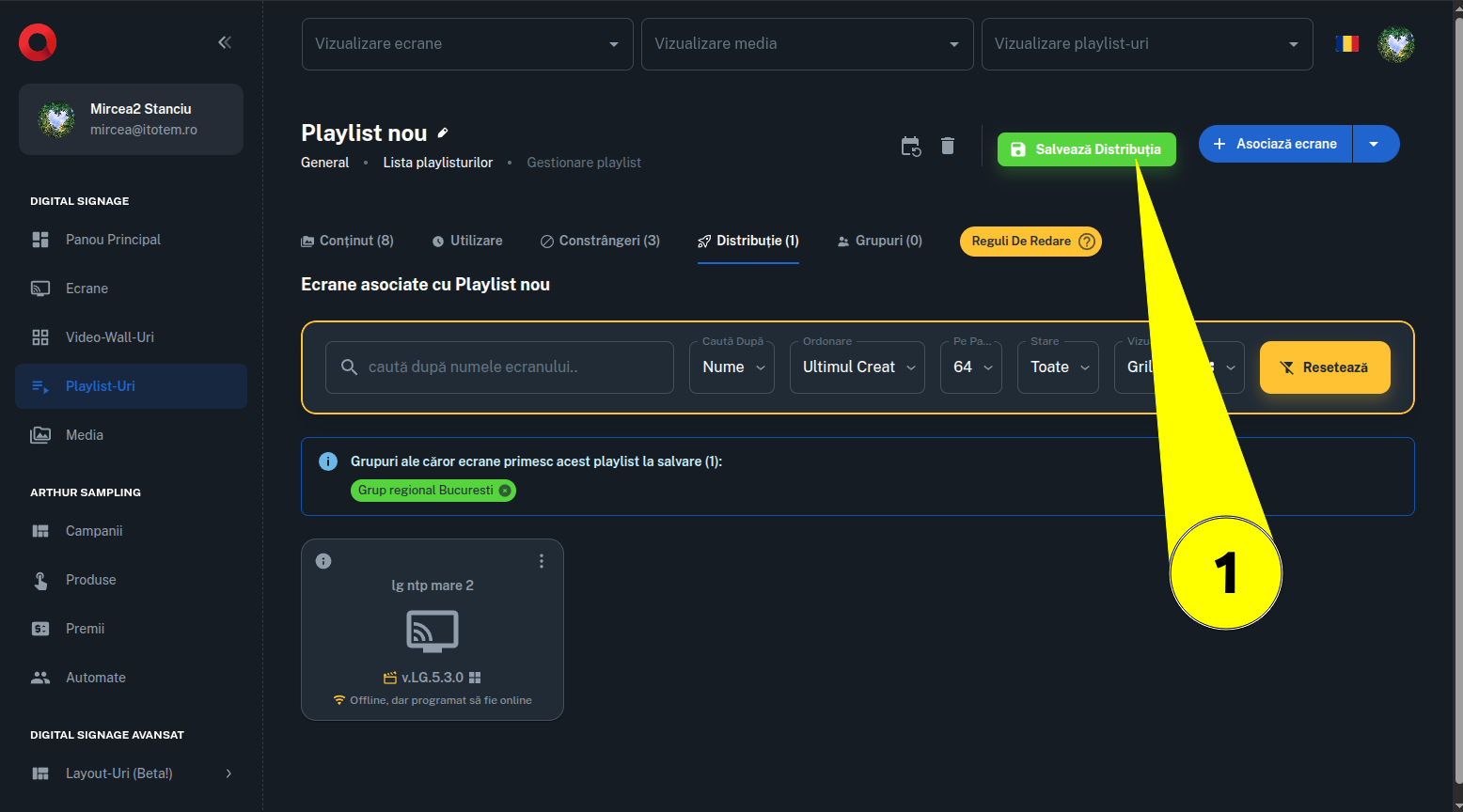
- Apasă Salvează distribuția. (11.1)
După confirmare, playlistul va fi asociat automat cu toate ecranele din grupurile selectate.
Exemplu:
Administratorul dorește să distribuie același playlist către:
- Toate ecranele din grupul București.
- Toate ecranele din grupul Ecrane verticale.
Prin selectarea celor două grupuri, platforma identifică automat dispozitivele incluse și realizează asocierile necesare.
3.2. Prevenirea asocierilor duplicate între grupuri
Un ecran poate aparține simultan mai multor grupuri.
De exemplu, un dispozitiv poate fi inclus atât în grupul București, cât și în grupul Ecrane verticale.
La distribuirea playlistului, platforma verifică automat asocierile existente:
- Dacă un ecran apare în mai multe grupuri selectate, playlistul este adăugat o singură dată.
- Dacă un ecran are deja playlistul asociat, acesta este ignorat.
- Dacă un ecran nu are playlistul asociat, acesta este adăugat la finalul listei sale de redare.
Această verificare previne duplicarea accidentală a playlistului pe dispozitivele care aparțin mai multor grupuri.
3.3. Eliminarea playlistului de pe toate ecranele dintr-un grup
Acțiunea Elimină de pe toate ecranele din grup permite retragerea unui playlist de pe toate dispozitivele incluse în grupurile selectate.
Pentru a realiza operațiunea:
- Accesează tab-ul Distribuție.
- Deschide meniul Asociere.
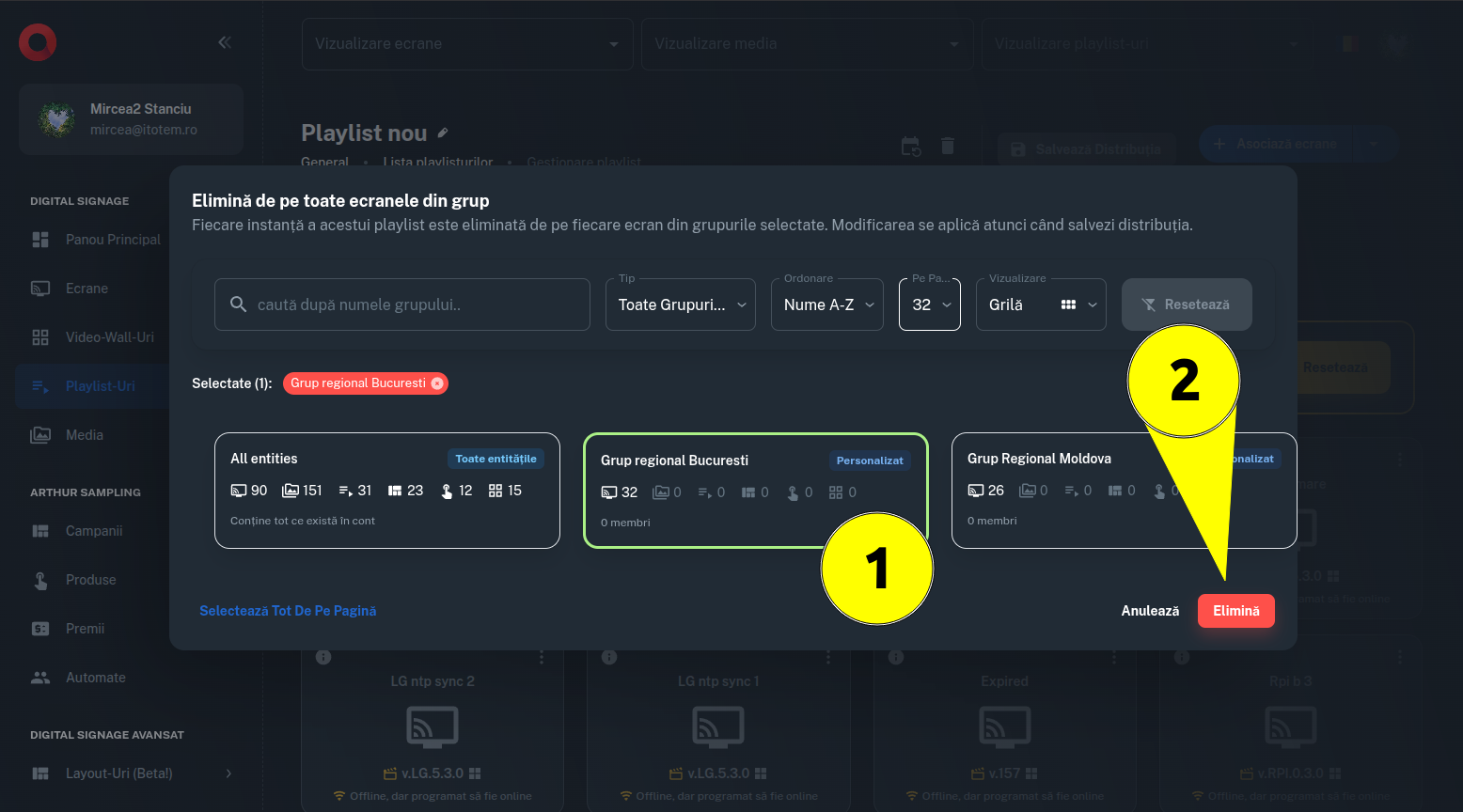
- Selectează Elimină de pe toate ecranele din grup.
- Selectează unul sau mai multe grupuri. (12.1)
- Apasă pe 'Elimină' pentru a confirma selecția (12.2). Poți repeta procesul de mai sus pentru a selecta și alte ecrane.
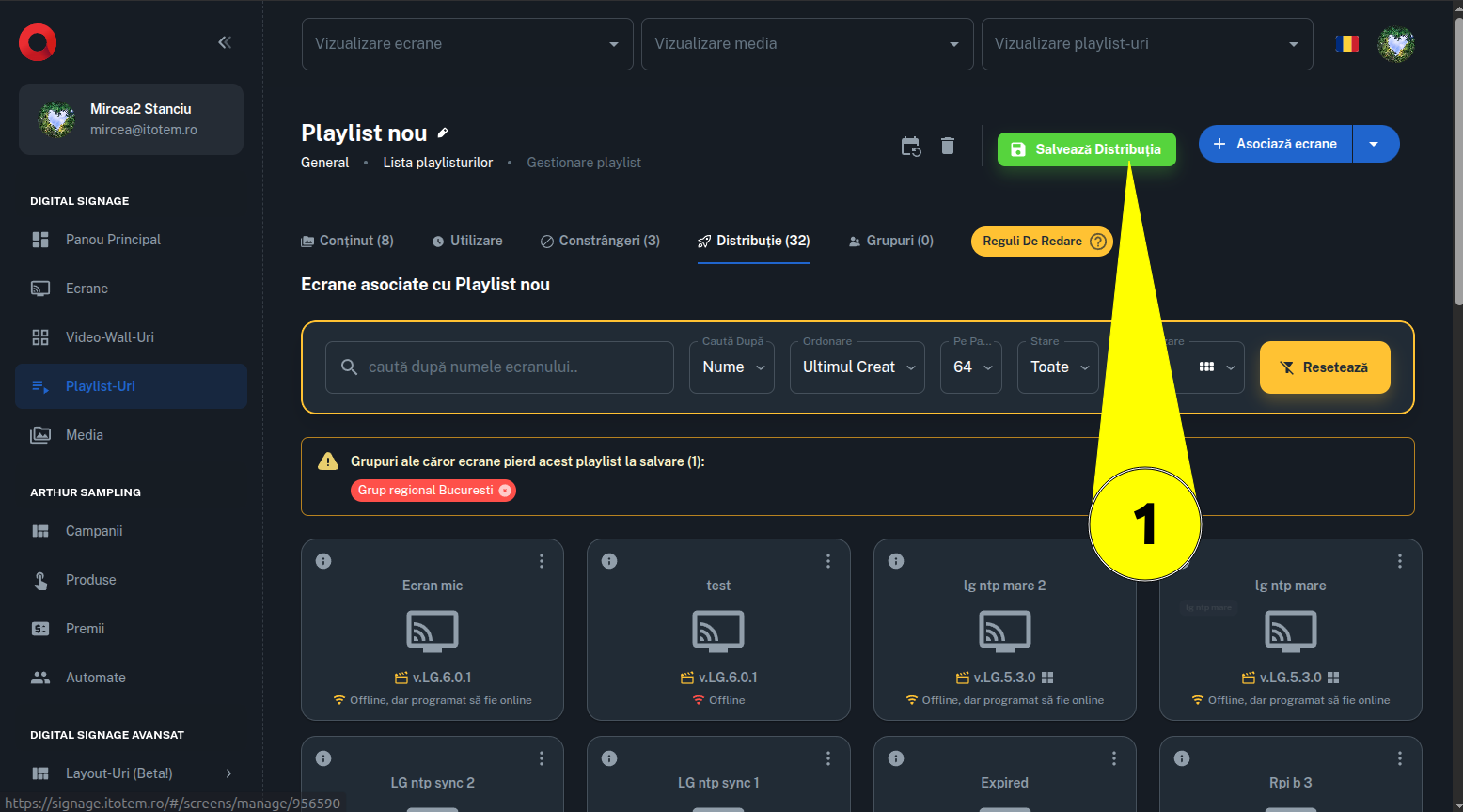
- Apasă Salvează distribuția. (13.1)
După confirmare, playlistul este eliminat din listele de redare ale tuturor ecranelor incluse în grupurile selectate.
Comportamentul operațiunii:
- Dacă playlistul este asociat unui ecran o singură dată, asocierea este eliminată.
- Dacă playlistul apare de mai multe ori în configurația unui ecran, toate instanțele sale sunt eliminate.
- Dacă un ecran nu conține playlistul, acesta este ignorat.
- Dacă un ecran aparține mai multor grupuri selectate, eliminarea se efectuează fără operațiuni duplicate.
Important: Această acțiune elimină playlistul de pe ecranele incluse în grupurile selectate, dar nu șterge playlistul din contul CMS.
4. Vizualizarea ecranelor asociate unui playlist
Tab-ul Distribuție afișează lista tuturor ecranelor cu care playlistul administrat este asociat.
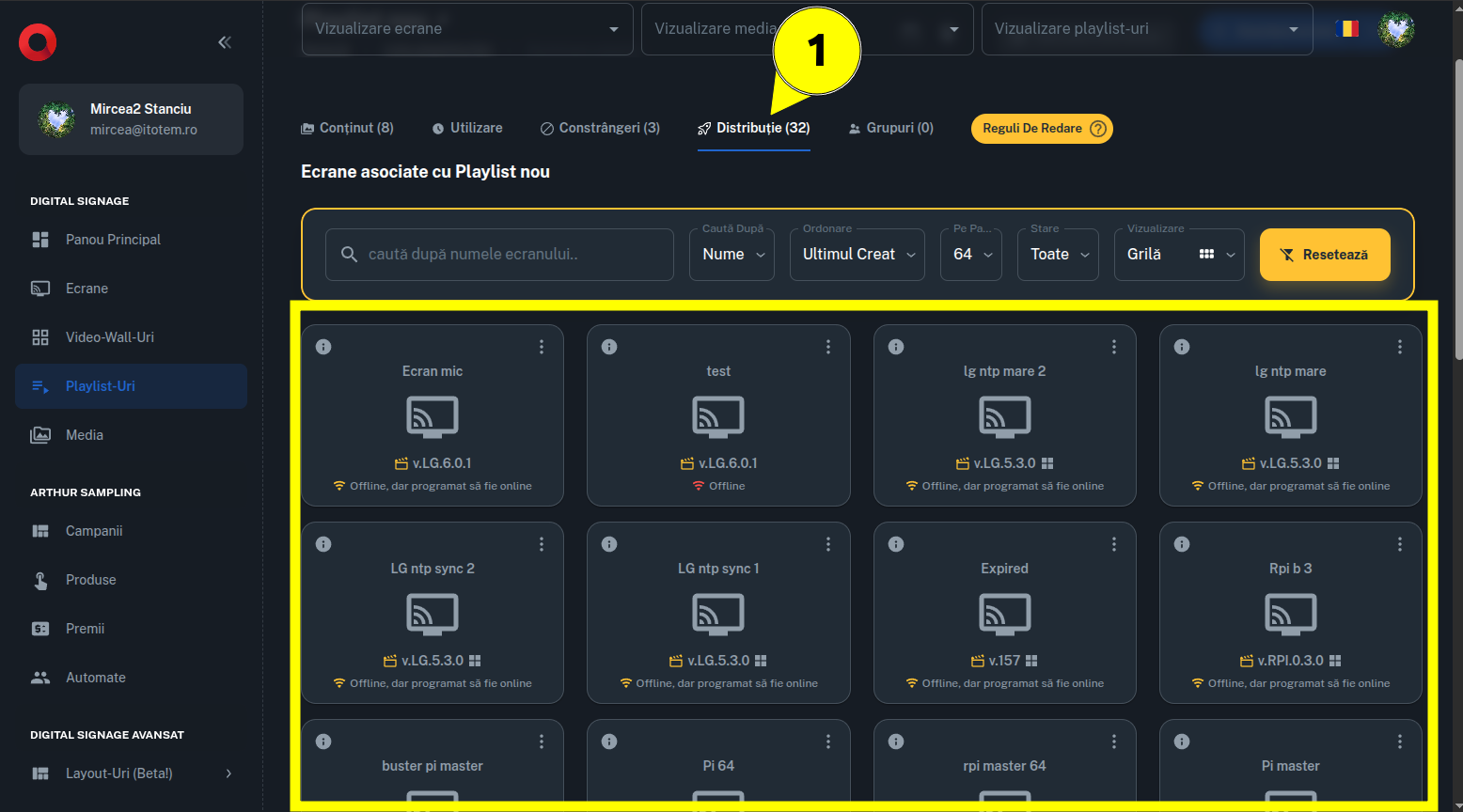
Această secțiune permite verificarea rapidă a distribuției curente și identificarea dispozitivelor care utilizează conținutul playlistului.
Fiecare ecran asociat este reprezentat printr-un Card ecran, care oferă acces la informațiile și acțiunile disponibile pentru dispozitivul respectiv.
4.1. Eliminarea individuală a unei asocieri
Dacă dorești să retragi playlistul de pe un singur ecran, poți efectua operațiunea direct din lista afișată în tab-ul Distribuție.
Pentru aceasta:
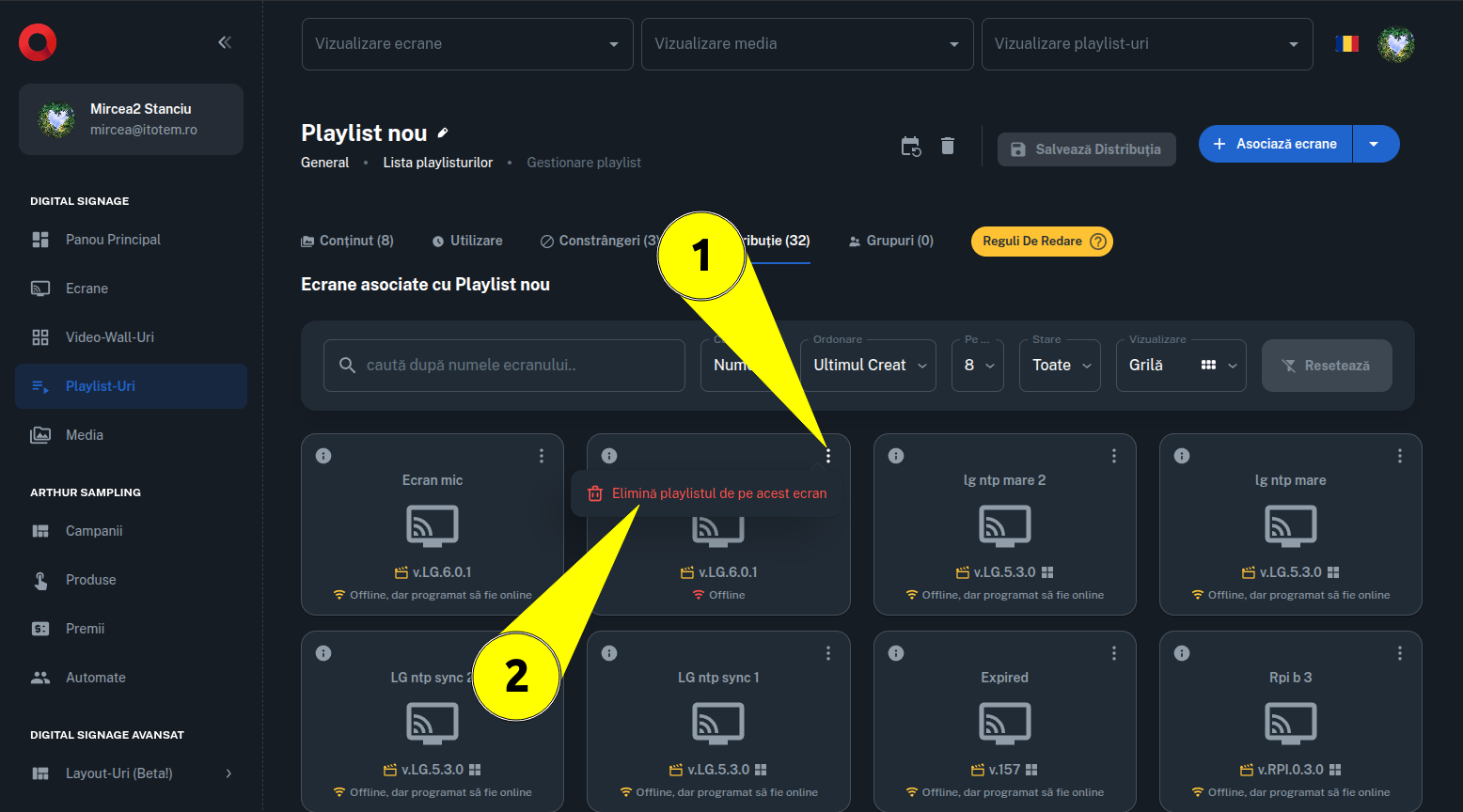
- Identifică Cardul ecranului dorit.
- Deschide meniul de acțiuni al cardului. (15.1)
- Selectează opțiunea Eliminare. (15.2)
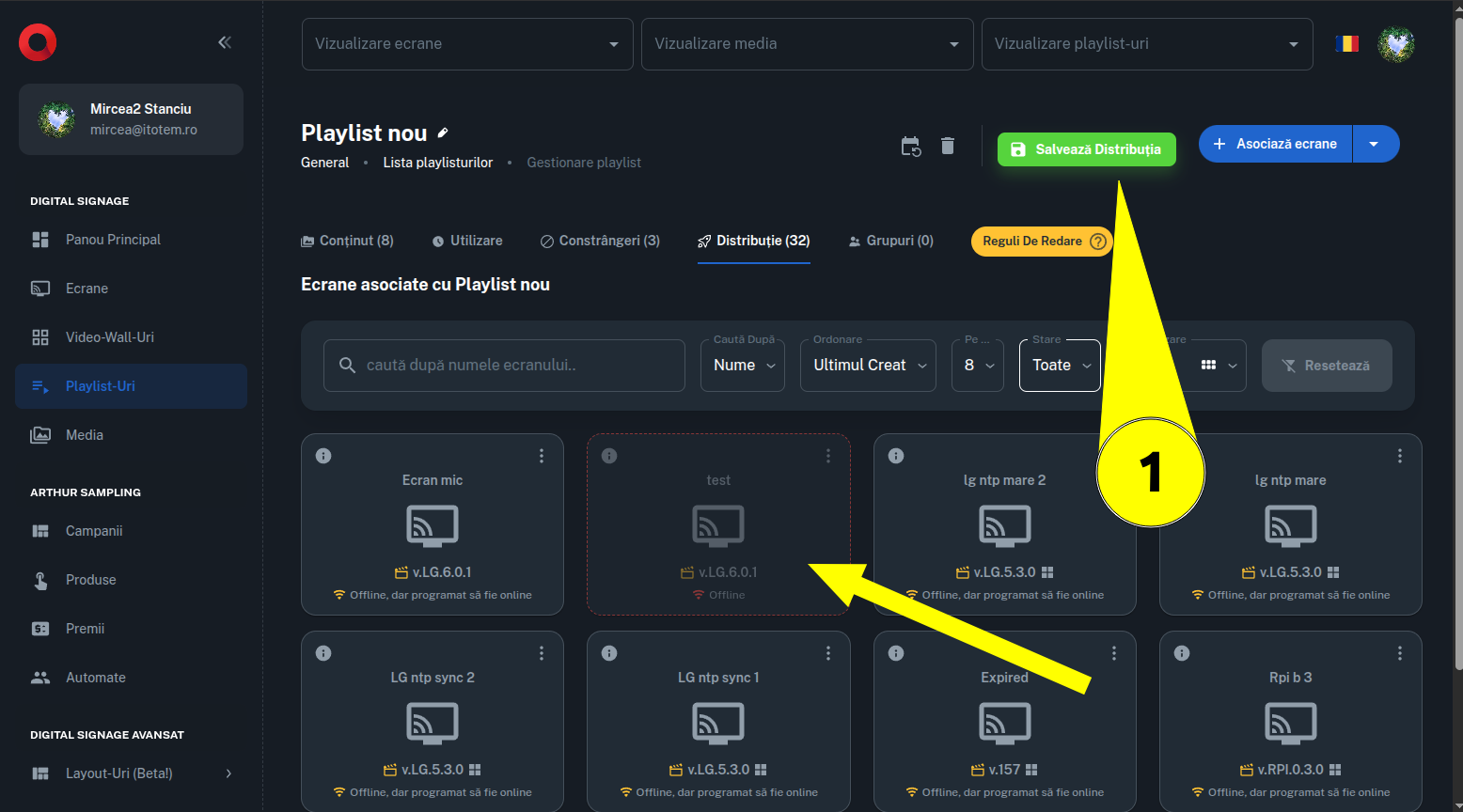
- Confirmă operațiunea prin Salvarea Distributiei (16.1)
Playlistul va fi eliminat din configurația ecranului selectat, fără a afecta asocierile existente cu alte dispozitive.
5. Sincronizarea modificărilor cu ecranele
Indiferent de metoda utilizată pentru asocierea sau eliminarea unui playlist, platforma actualizează automat configurațiile dispozitivelor afectate.
| Starea ecranului | Comportament |
|---|---|
| Online | Primește automat modificările și își actualizează conținutul de redare. |
| Offline | Păstrează configurația locală existentă până la restabilirea conexiunii, când primește actualizările. |
Important: Modificările efectuate asupra distribuției unui playlist pot determina descărcarea unor fișiere media noi sau eliminarea materialelor care nu mai sunt utilizate de ecran.
Recomandare: Pentru distribuirea conținutului către un număr mare de dispozitive, utilizează grupurile de ecrane. Pentru ajustări punctuale, folosește asocierea individuală din pagina ecranului sau din tab-ul Distribuție al playlistului.