Setarea unui layout (ecran tip afiș dinamic)
În platforma Itotem Digital Signage, un Layout reprezintă un tip special de conținut care permite împărțirea suprafeței ecranului în mai multe zone de afișare.
Prin intermediul Layout Builder, utilizatorul poate crea compoziții vizuale personalizate, combinând mai multe tipuri de widget-uri media:
- Video – redarea fișierelor video
- Imagini – afișarea conținutului grafic
- Pagini web – integrarea conținutului web, inclusiv a paginilor interactive
- Text – afișarea elementelor text
- PDF – afișarea paginilor din documente PDF
Fiecare widget poate fi redimensionat și poziționat liber pe suprafața de lucru, pentru a crea o configurație adaptată nevoilor de afișare.
Aplicația Itotem Player va reda conținutul conform structurii definite în Layout Builder.
1. Exemplu de layout
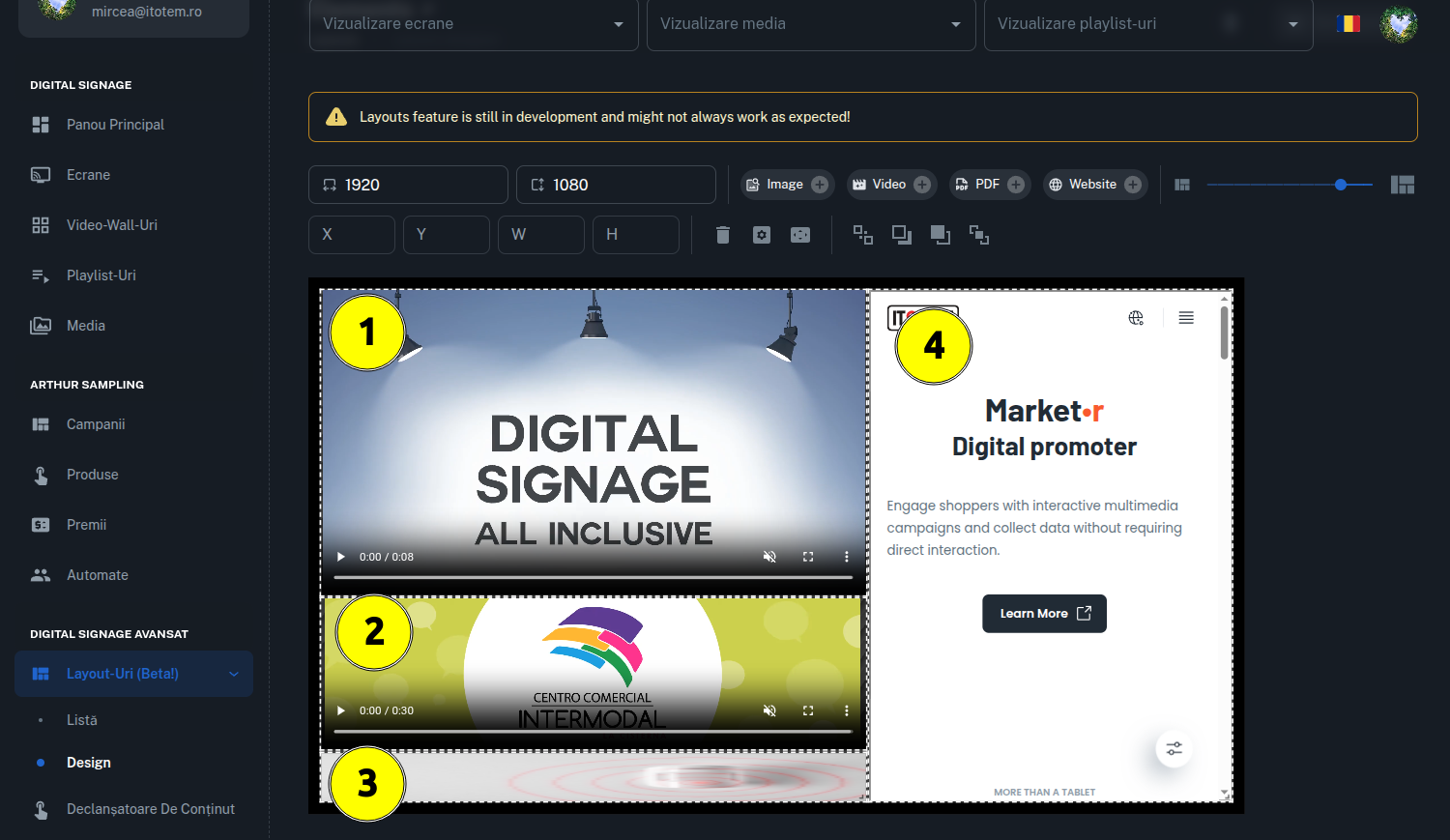
În exemplul prezentat, layout-ul Full HD este alcătuit din patru widget-uri:
- (1.1 – 1.2) Video – două fișiere video afișate în zone separate
- (1.3) Imagine – un element grafic static
- (1.4) Pagină web – o pagină web interactivă
Toate elementele sunt afișate simultan, respectând pozițiile și dimensiunile configurate de utilizator.
2. Asocierea unui layout cu un ecran
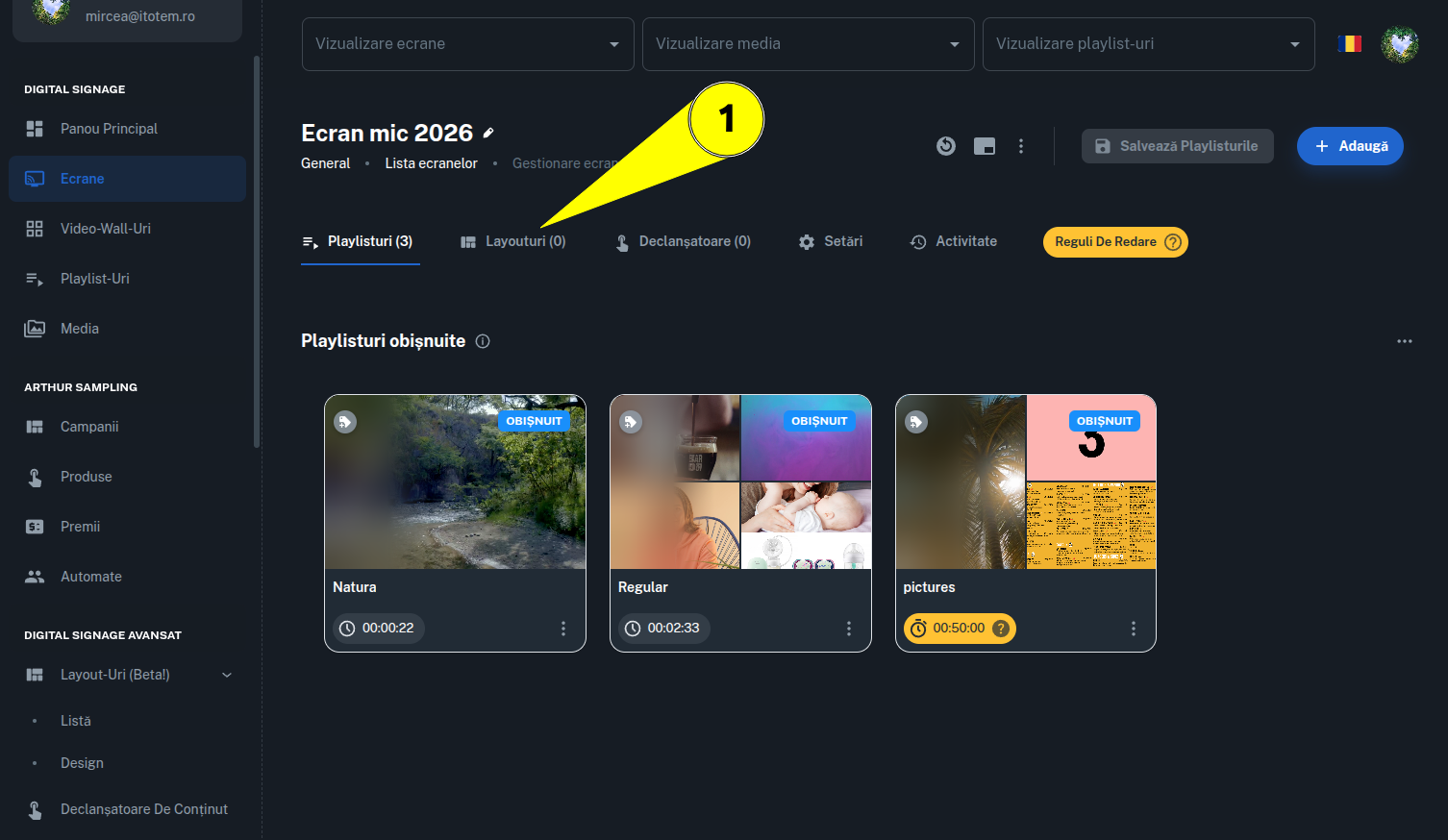
Pentru a afișa un layout pe un dispozitiv, accesează pagina de administrare a ecranului și deschide secțiunea Layout.
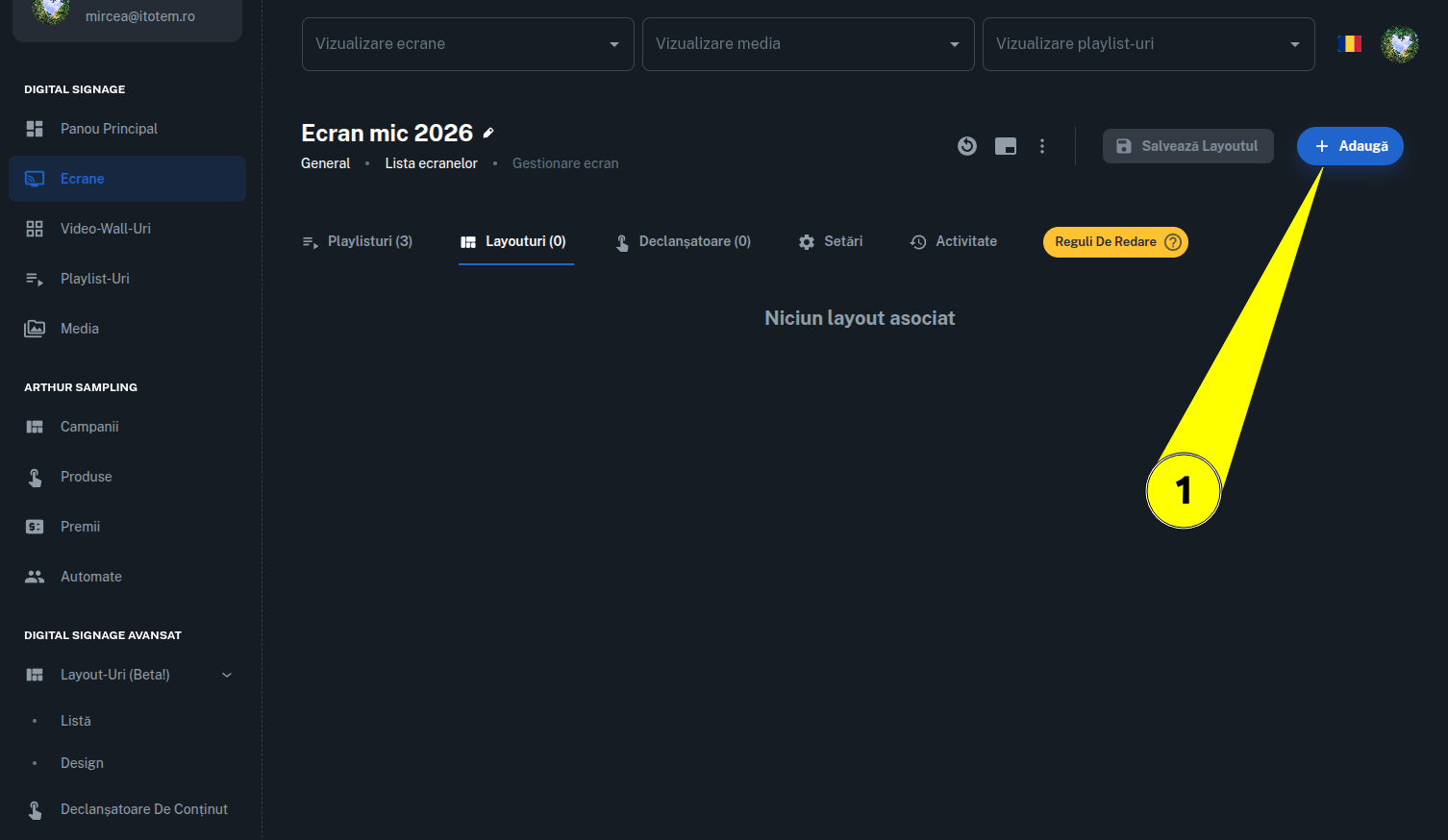
În zona de acțiuni este disponibil butonul Adaugă, care deschide fereastra de selecție a layout-urilor existente în cont.
Layout-urile trebuie create în prealabil, folosind modulul Layout Builder, disponibil la cerere.
2.1. Selectarea layout-ului
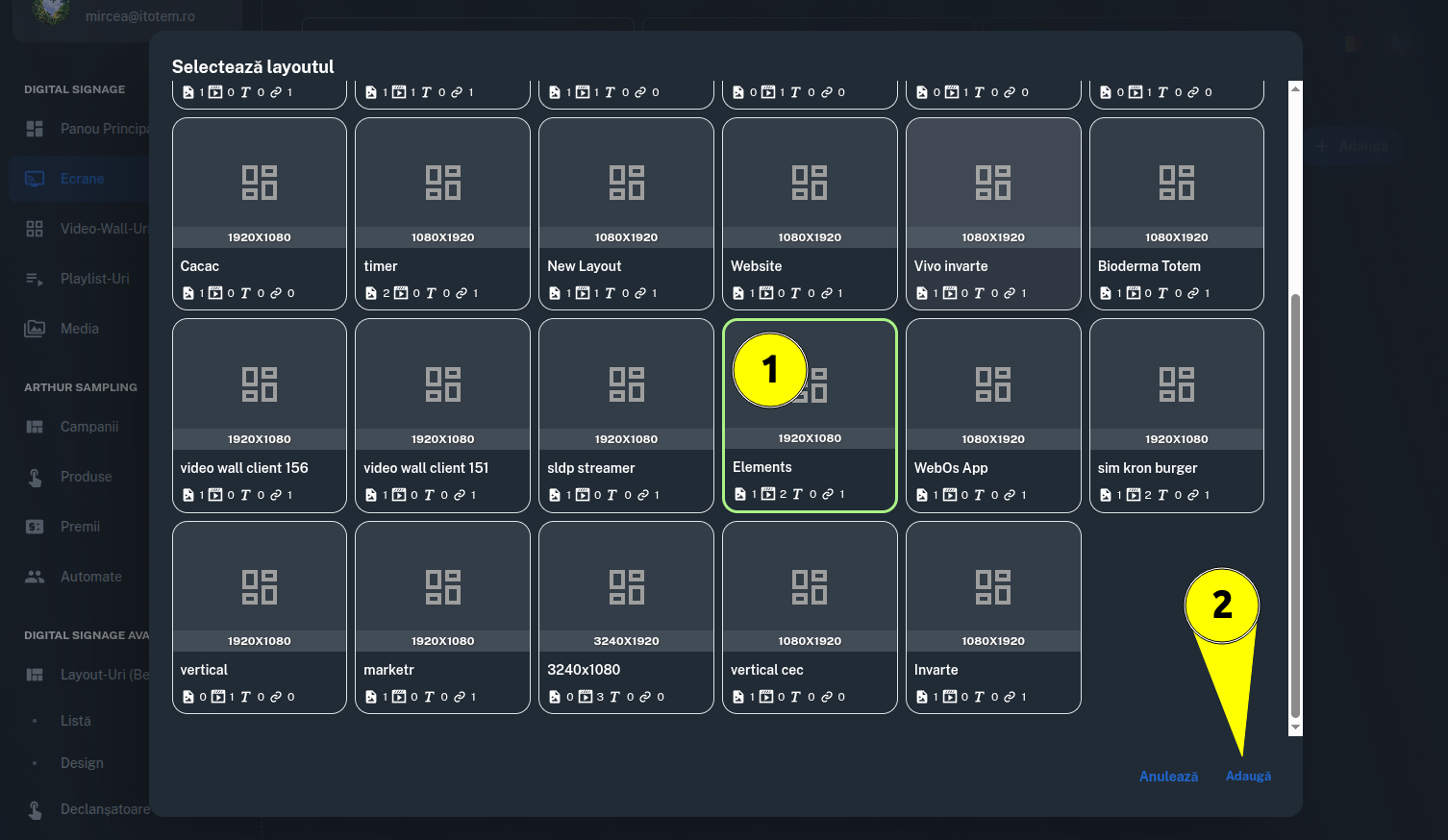
Pentru asocierea unui layout:
- Selectează layout-ul dorit (3.1) din lista disponibilă.
- Apasă Adaugă (3.2) pentru a-l include în configurația ecranului.
- Revino la pagina de administrare, unde layout-ul selectat va apărea în lista de asocieri.
Un ecran poate avea asociat un singur layout la un moment dat.
3. Activarea și administrarea layout-ului
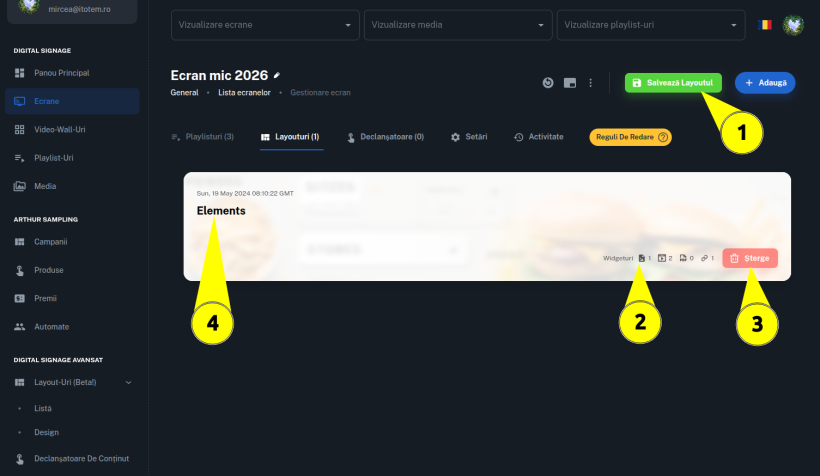
După asociere, apasă Salvare (4.1) pentru a transmite noua configurație către dispozitiv.
Ecranul va începe să afișeze conținutul conform structurii definite în layout.
Important: Activarea unui layout oprește redarea clasică a playlisturilor. Cât timp layout-ul este activ, ecranul afișează exclusiv conținutul acestuia.
3.1. Informațiile layout-ului
Cardul layout-ului asociat oferă acces la următoarele informații și acțiuni:
- (4.2) Widget-uri – afișează numărul și tipurile elementelor media incluse în layout.
- (4.3) Șterge – elimină asocierea layout-ului cu ecranul.
- (4.4) Numele layout-ului – permite accesarea directă a paginii de editare a layout-ului.
3.2. Revenirea la redarea playlisturilor
Pentru a dezactiva layout-ul și a reveni la redarea clasică a listelor de redare:
- Apasă Șterge (4.3) pentru a elimina asocierea layout-ului.
- Apasă Salvare (4.1) pentru a confirma modificarea.
După aplicarea noii configurații, ecranul revine la redarea playlisturilor asociate.
Eliminarea asocierii nu șterge layout-ul din cont. Acesta rămâne disponibil pentru utilizare pe alte ecrane sau pentru o asociere ulterioară.
4. Editarea și actualizarea layout-urilor
Prin apăsarea numelui layout-ului (4.4), utilizatorul este redirecționat către pagina de editare din Layout Builder.
Aici pot fi modificate elementele componente, pozițiile, dimensiunile și conținutul widget-urilor.
Modificările salvate sunt transmise automat către toate ecranele care utilizează layout-ul respectiv, fără a fi necesară actualizarea individuală a fiecărui dispozitiv.
Această funcționalitate permite administrarea centralizată a aceluiași layout pe mai multe ecrane.