Grupuri ale contului
Grupurile de entități reprezintă un mecanism de organizare și partajare a resurselor din platforma Itotem Digital Signage CMS.
Prin intermediul acestora, utilizatorul principal al organizației (Master) poate crea și salva selecții de resurse, reunite sub un nume comun.
Un grup poate conține următoarele tipuri de entități:
- Ecrane – dispozitivele administrate în cont.
- Fișiere media – imaginile, videoclipurile și documentele disponibile în biblioteca Media.
- Playlisturi – listele de redare create în platformă.
- Grupuri de sincronizare (Video Wall) – configurațiile de ecrane sincronizate.
- Șabloane (Layouturi) – designurile multimedia create în editorul de șabloane.
Grupurile permit organizarea flexibilă a resurselor, fără a modifica structura sau configurația individuală a acestora.
1. Avantajele utilizării grupurilor
Funcționalitatea de grupare a entităților oferă trei beneficii principale.
1.1. Organizarea și filtrarea resurselor
Grupurile permit vizualizarea rapidă a unei selecții de entități, fără a fi necesară parcurgerea tuturor resurselor disponibile în cont.
Această funcționalitate este utilă în special pentru organizațiile care administrează un număr mare de ecrane, playlisturi și fișiere media, distribuite în locații sau departamente diferite.
De exemplu, poți crea grupuri precum:
- București – resursele asociate unei anumite locații.
- Ecrane verticale – dispozitivele instalate în orientare portret.
- Campanie noiembrie – materialele și playlisturile utilizate într-o anumită campanie.
1.2. Distribuirea rapidă a playlisturilor
Grupurile de ecrane pot fi utilizate pentru asocierea simultană a unui playlist cu toate dispozitivele incluse într-o selecție.
Astfel, poți distribui conținut către zeci sau sute de ecrane printr-o singură operațiune, fără a selecta fiecare dispozitiv individual.
1.3. Controlul accesului pentru subconturi
Grupurile permit partajarea selectivă a resurselor contului principal cu utilizatorii secundari ai organizației.
Prin asocierea unui utilizator cu unul sau mai multe grupuri, administratorul Master poate stabili ce resurse sunt vizibile în subcontul respectiv.
Accesul la aceste resurse este limitat suplimentar de nivelul de permisiuni al utilizatorului.
Important: Apartenența la un grup stabilește vizibilitatea resurselor partajate, dar nu acordă automat permisiuni suplimentare de administrare. Acțiunile disponibile fiecărui utilizator depind de rolul și permisiunile sale.
2. Accesarea paginii de administrare a grupurilor
Pentru a administra grupurile organizației:
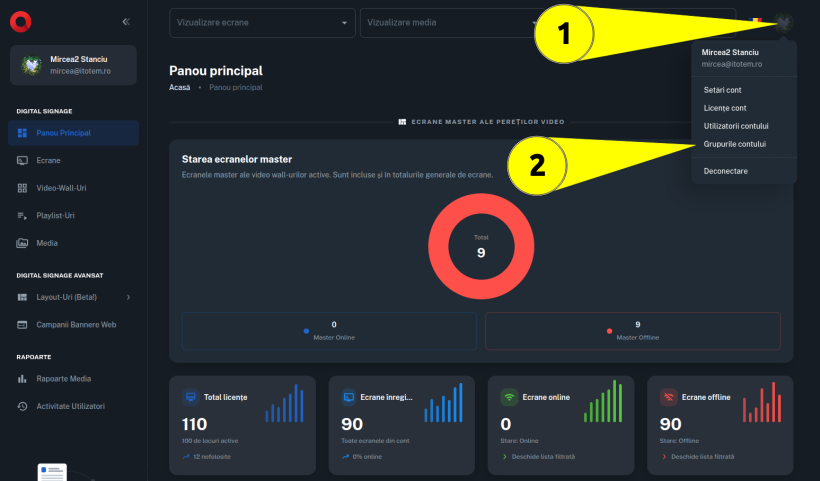
- Deschide meniul utilizatorului din platforma CMS. (1.1)
- Selectează opțiunea Grupurile Contului. (1.2)
- Platforma afișează lista grupurilor disponibile în organizație.
Din această pagină poți consulta grupurile existente, crea grupuri noi și administra resursele sau utilizatorii asociați.
3. Tipuri de grupuri disponibile
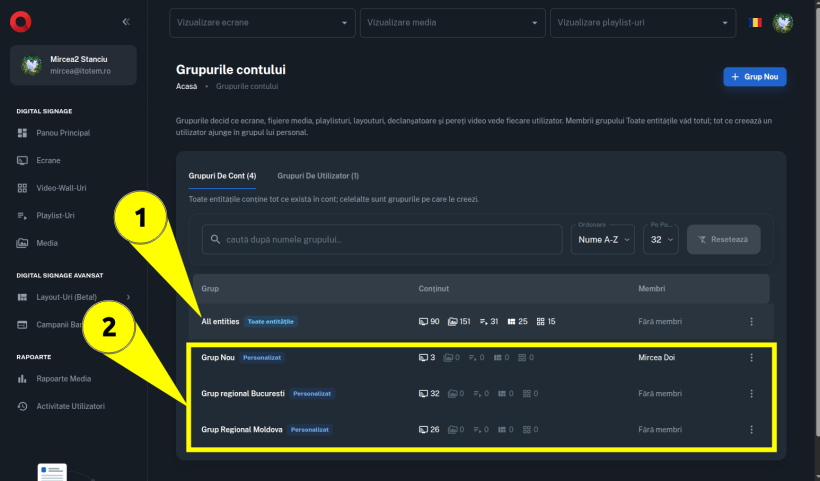
Platforma utilizează două categorii principale de grupuri:
- Grupuri de sistem – create automat și administrate de platformă. (2.1)
- Grupuri personalizate – create și configurate de utilizatorul Master. (2.2)
3.1. Grupurile de sistem
La nivelul fiecărui cont, platforma creează automat anumite grupuri cu rol special.
Acestea nu pot fi redenumite, modificate sau șterse manual.
Grupul All Entities (Toate entitățile)
Acest grup include automat toate resursele disponibile în contul organizației.
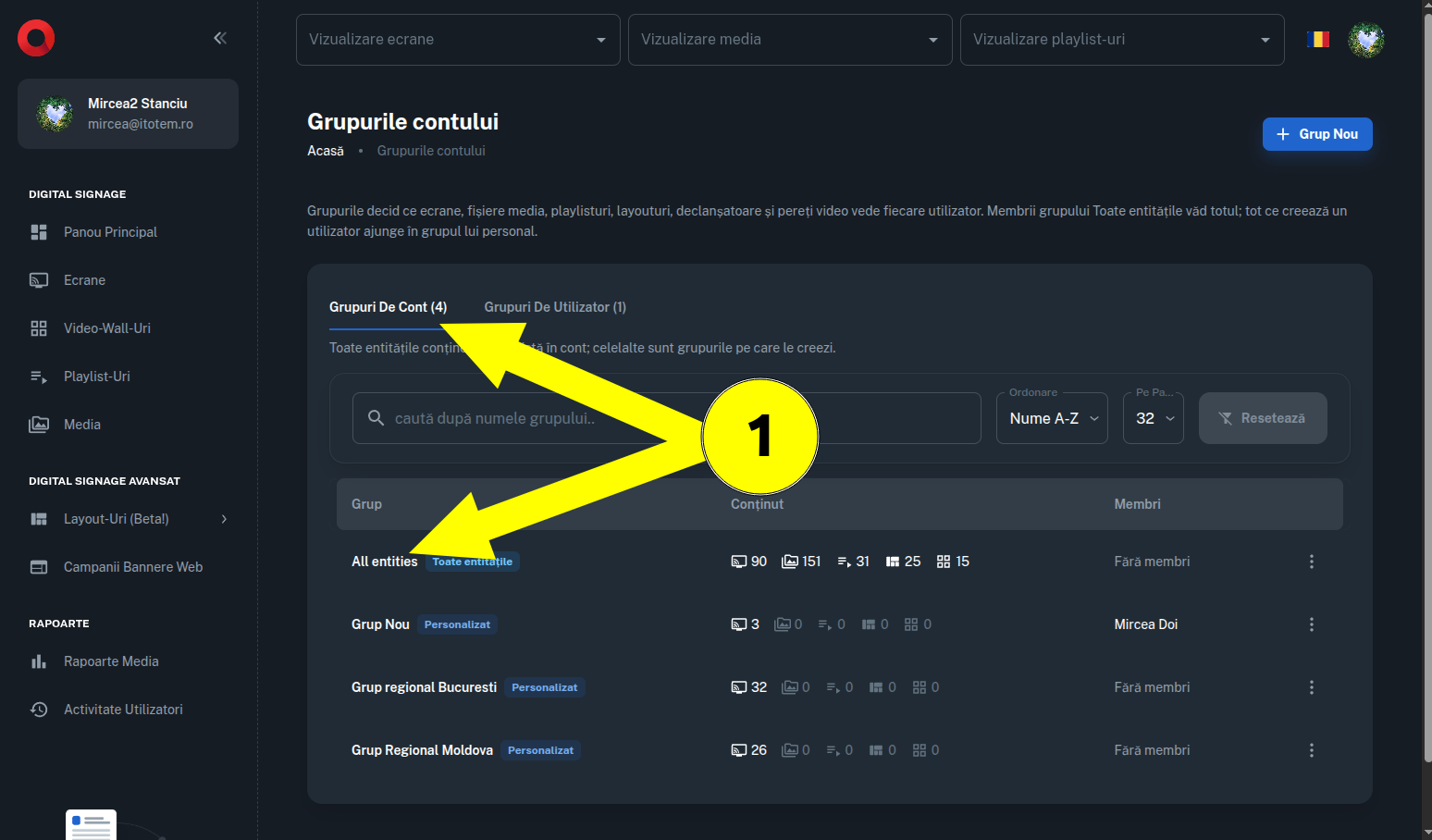
El oferă o imagine de ansamblu asupra numărului total de:
- Ecrane.
- Fișiere media.
- Playlisturi.
- Șabloane.
- Grupuri de sincronizare.
Grupul All Entities reprezintă evidența completă a resurselor organizației, indiferent de apartenența acestora la alte grupuri.
Grupurile utilizatorilor
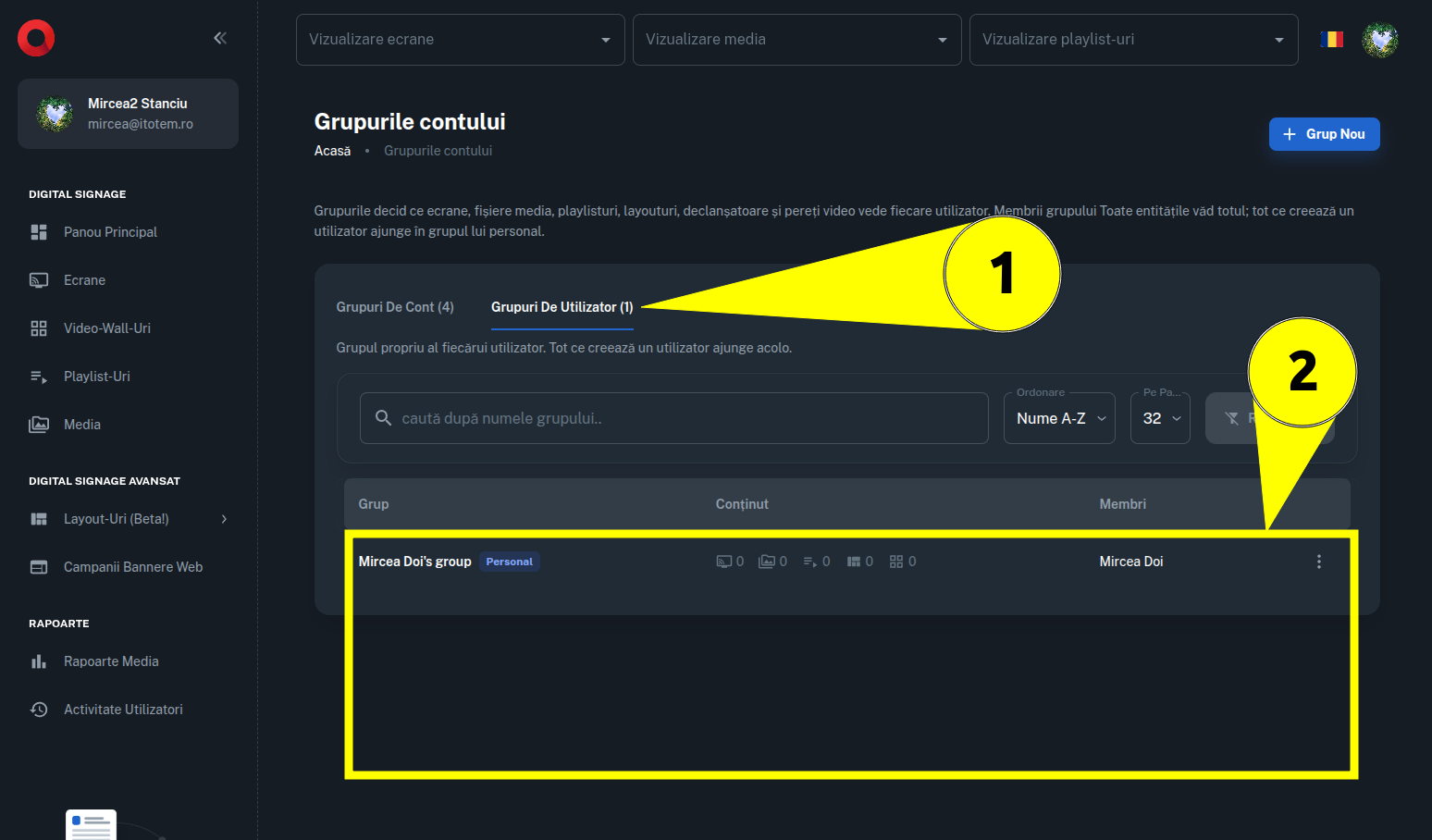
Pentru fiecare subcont creat, platforma generează automat un grup cu numele utilizatorului. Aceste grupuri sunt listate pe pagină dedicată sunt tab-ul Grupuri de utilizatori. (4.1)
Acest grup include entitățile create de utilizatorul respectiv.
De exemplu, dacă un utilizator creează două playlisturi și încarcă trei fișiere media, acestea vor apărea automat în grupul său.
Aceleași entități vor fi incluse și în grupul All Entities.
Astfel, grupurile utilizatorilor permit identificarea rapidă a resurselor create de fiecare subcont.
3.2. Grupurile personalizate
Pe lângă grupurile de sistem, utilizatorul Master poate crea grupuri personalizate, adaptate structurii și necesităților organizației.
Aceste grupuri pot reuni orice selecție de resurse disponibile în cont și pot avea unul sau mai mulți utilizatori asociați.
Spre deosebire de grupurile de sistem, grupurile personalizate pot fi:
- Create.
- Redenumite.
- Modificate prin adăugarea sau eliminarea resurselor.
- Partajate cu utilizatori.
- Șterse.
4. Informațiile afișate în lista grupurilor
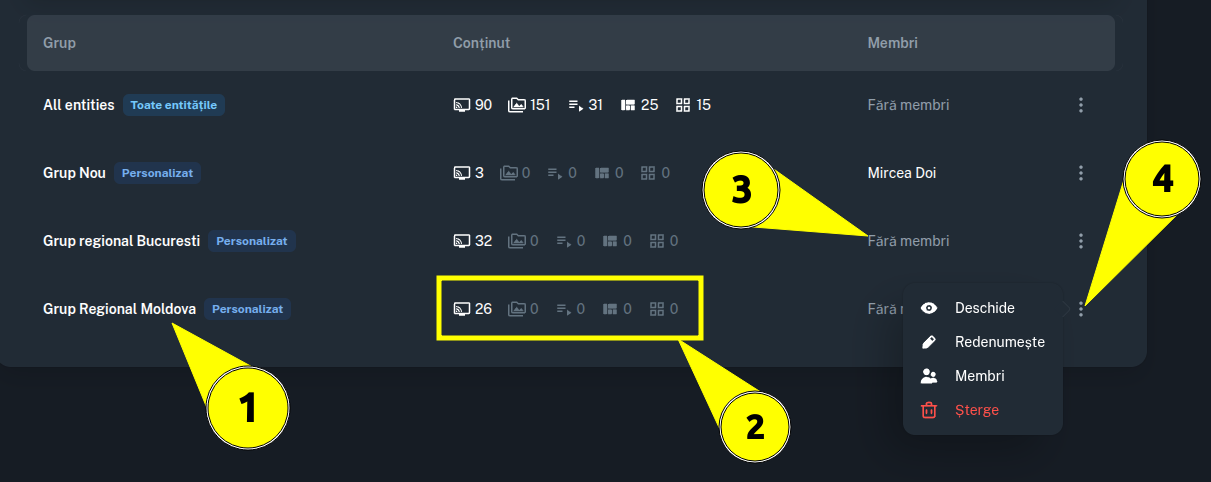
Pagina Grupurile Contului prezintă informații despre fiecare grup disponibil.
Pentru fiecare grup poți consulta:
- Numele grupului. (5.1)
- Numărul de ecrane asociate. (5.2)
- Numărul de fișiere media. (5.2)
- Numărul de playlisturi. (5.2)
- Numărul de șabloane. (5.2)
- Numărul de grupuri de sincronizare. (5.2)
- Numărul și lista utilizatorilor asociați grupului. (5.3)
Aceste informații permit evaluarea rapidă a dimensiunii și structurii fiecărui grup.
4.1. Meniul de acțiuni al grupului
Fiecare grup personalizat dispune de un meniu de acțiuni (5.4), din care pot fi accesate funcțiile de administrare.
| Acțiune | Descriere |
|---|---|
| Deschide | Accesează pagina de administrare a grupului selectat. |
| Redenumește | Permite modificarea numelui grupului. |
| Membri | Permite adăugarea sau eliminarea utilizatorilor asociați grupului. |
| Șterge | Elimină grupul personalizat din organizație. |
4.2. Ștergerea unui grup
Acțiunea Șterge elimină grupul din platformă.
Resursele conținute în grup nu sunt șterse. Ecranele, fișierele media, playlisturile, șabloanele și grupurile de sincronizare rămân disponibile în contul organizației.
În schimb, utilizatorii care aveau acces la aceste resurse prin intermediul grupului șters pierd vizibilitatea și accesul acordate prin acel grup.
Atenție: Înainte de ștergerea unui grup, verifică utilizatorii asociați. Eliminarea grupului poate restrânge accesul acestora la resursele partajate, chiar dacă entitățile continuă să existe în contul principal.
5. Crearea unui grup nou
Pentru a crea un grup personalizat:
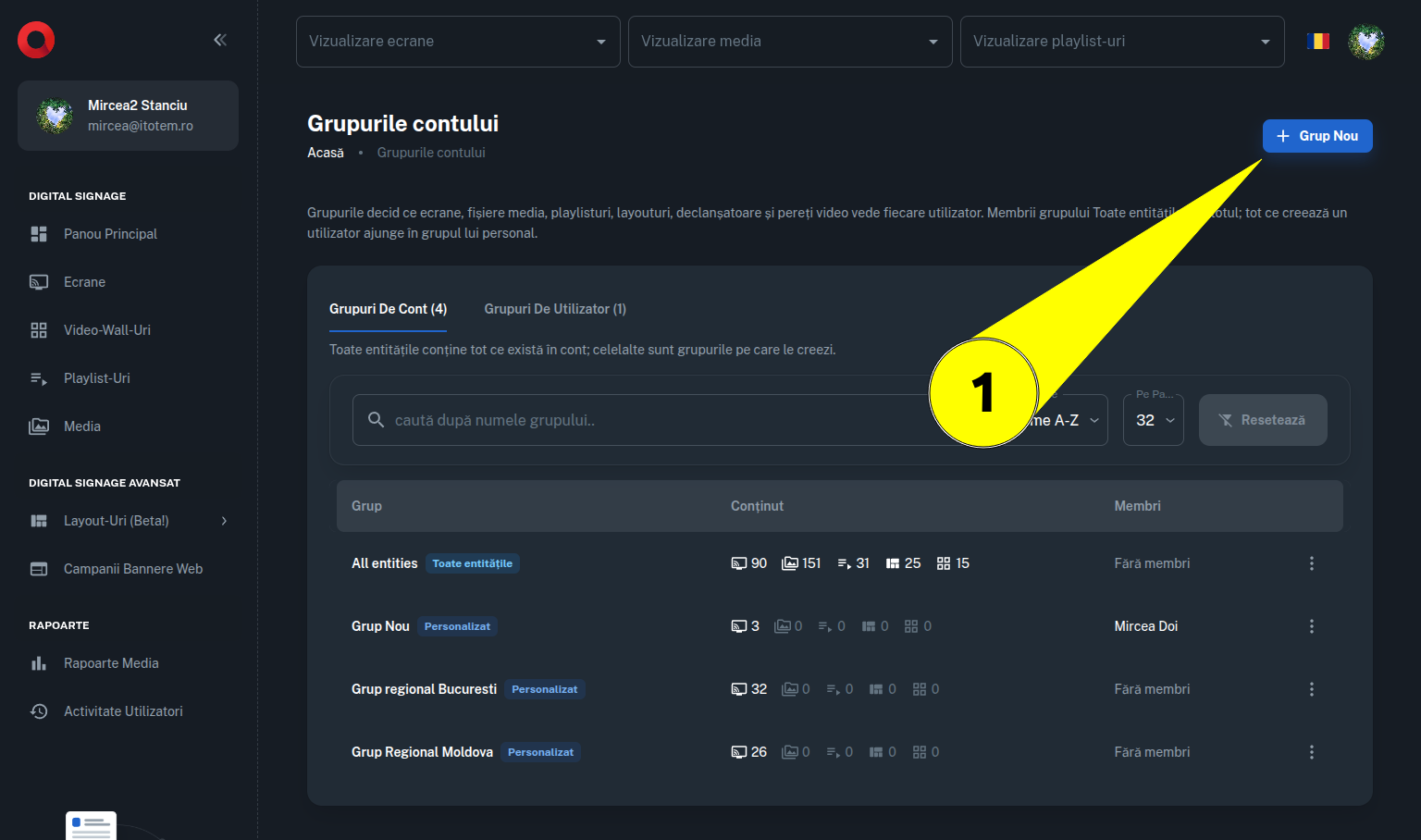
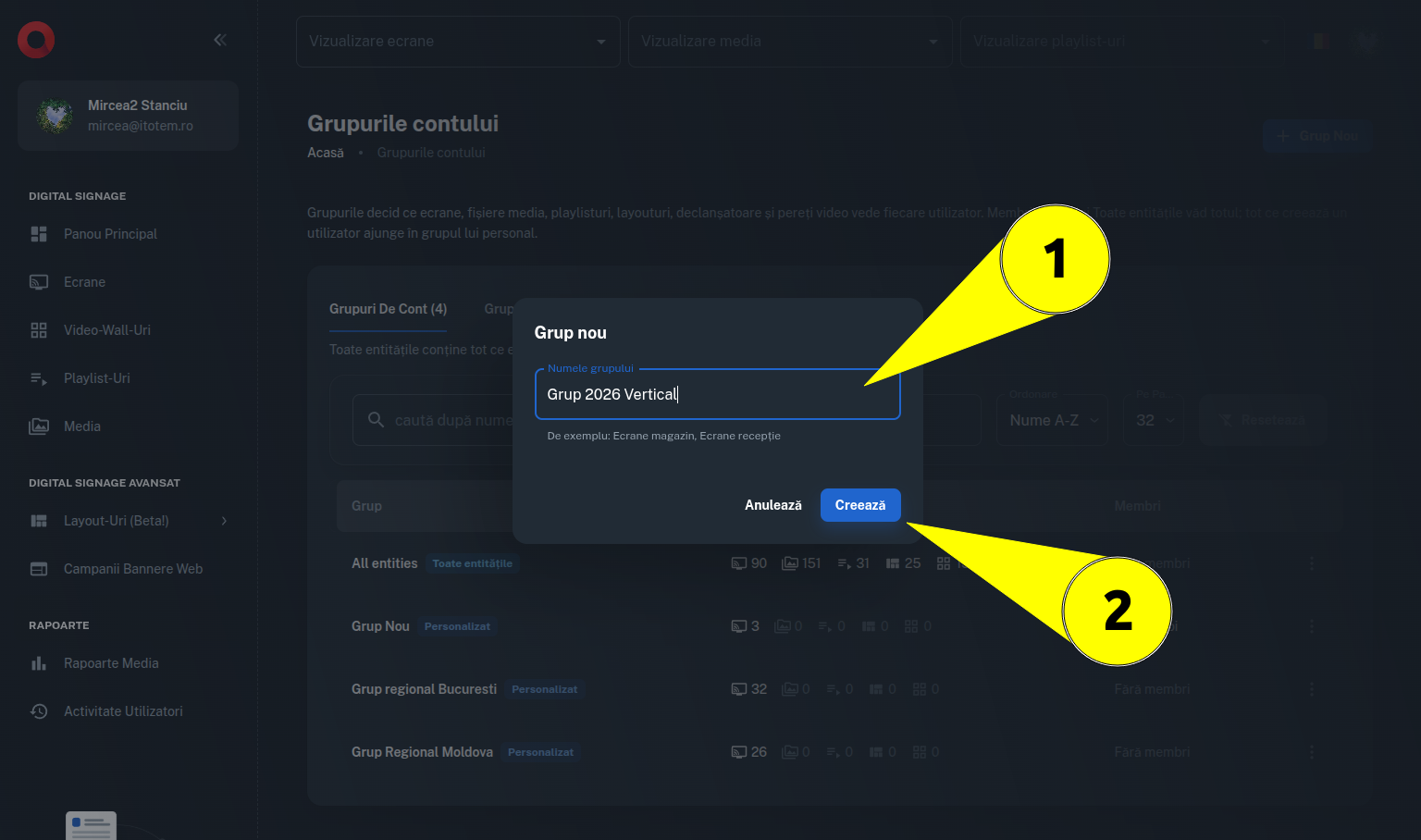
- Accesează pagina Grupurile Contului.
- Apasă butonul dedicat creării unui grup nou. (6.1)
- Introdu numele grupului. (7.1)
- Confirmă operațiunea. (7.2)
După creare, platforma te redirecționează automat către pagina de administrare a noului grup.
Inițial, grupul nu conține nici resurse, nici utilizatori asociați.
Poți continua prin adăugarea entităților și configurarea membrilor care vor avea acces la acestea.
6. Interfața de administrare a grupului
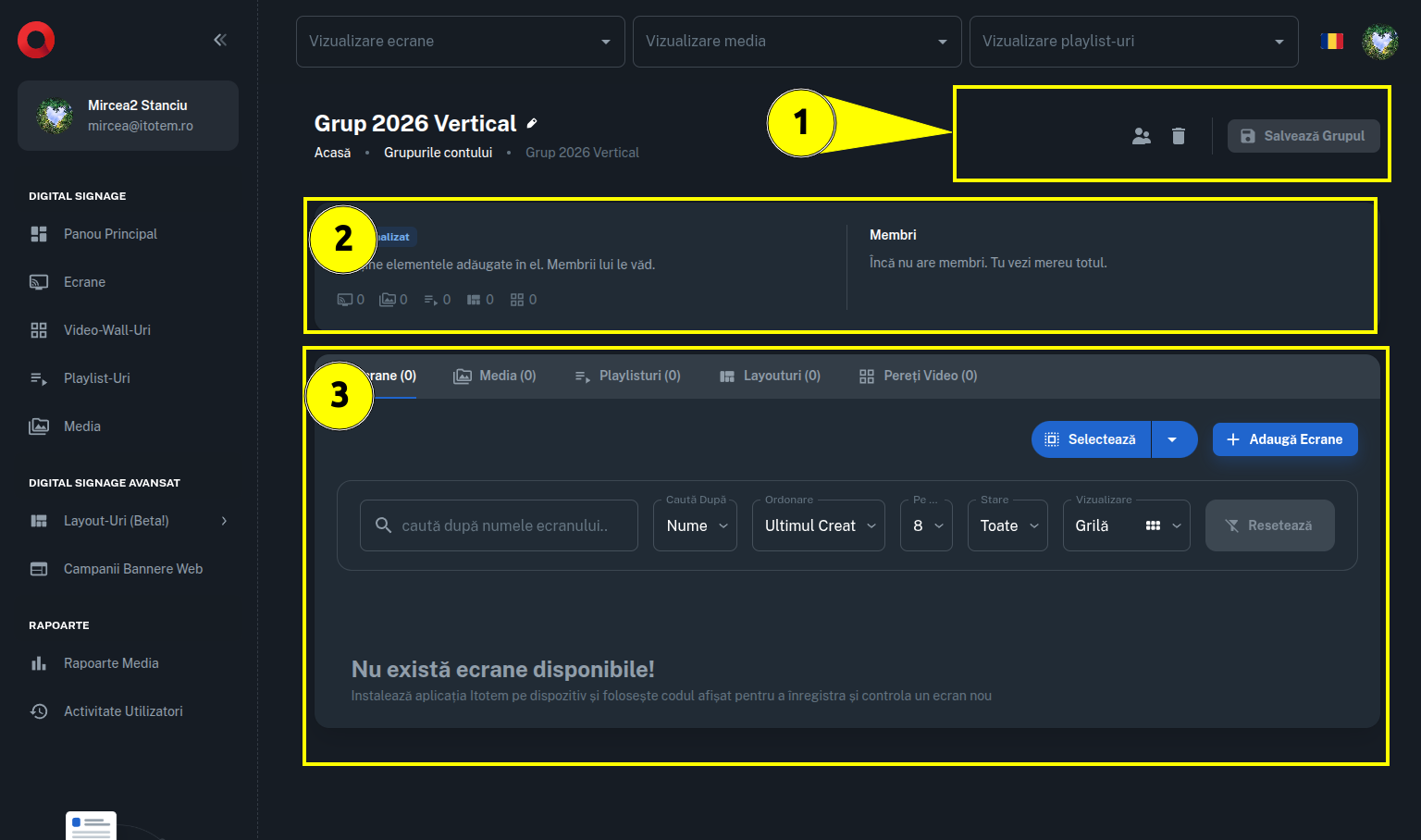
Pagina de administrare este organizată în trei zone funcționale:
- Zona butoanelor de acțiune (8.1) – oferă acces la comenzile de administrare a grupului.
- Zona de afișare a informațiilor rapide (8.2)– prezintă datele generale și numărul de resurse asociate.
- Zona de administrare a resurselor (8.3) – permite adăugarea, selectarea și eliminarea entităților din grup.
Zona de administrare a resurselor conține secțiuni dedicate fiecărui tip de entitate.
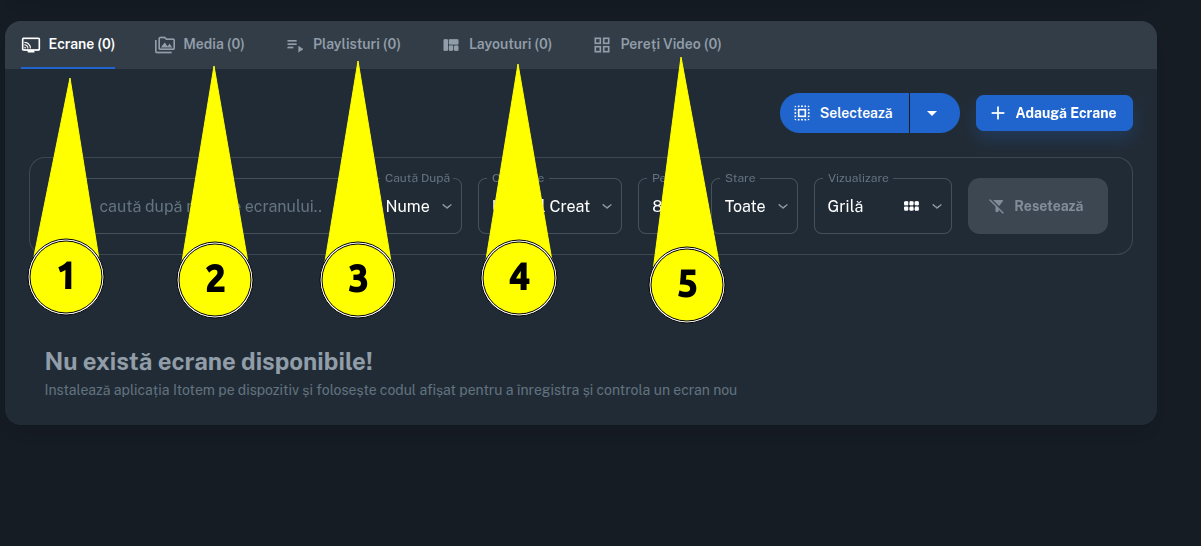
Aceste secțiuni oferă funcționalități similare, indiferent dacă administrezi ecrane, fișiere media, playlisturi, șabloane sau grupuri de sincronizare.
7. Adăugarea resurselor într-un grup
Pentru a asocia resurse unui grup:
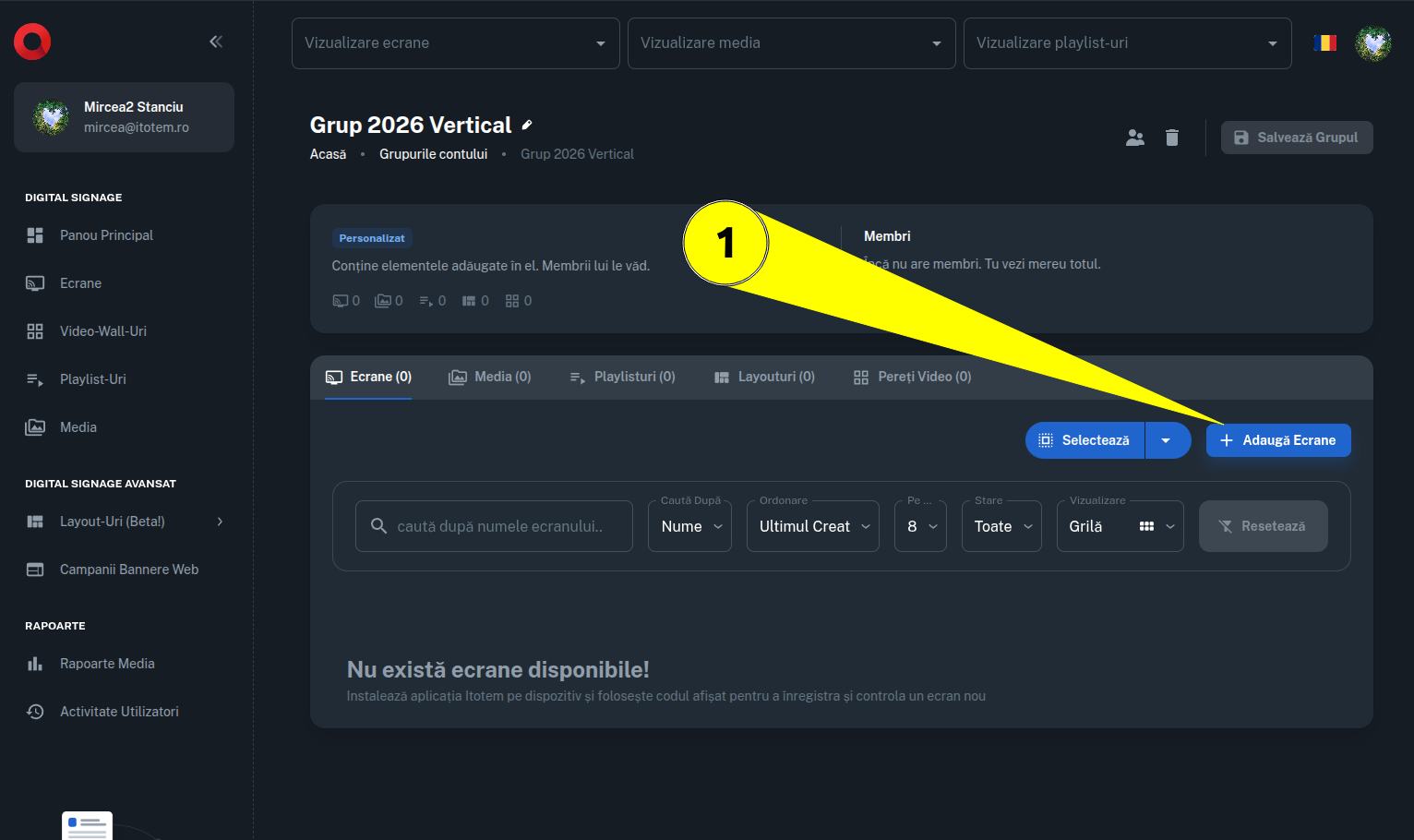
- Deschide pagina de administrare a grupului.
- Identifică secțiunea corespunzătoare tipului de entitate dorit.
- Apasă butonul Adaugă. (10.1)
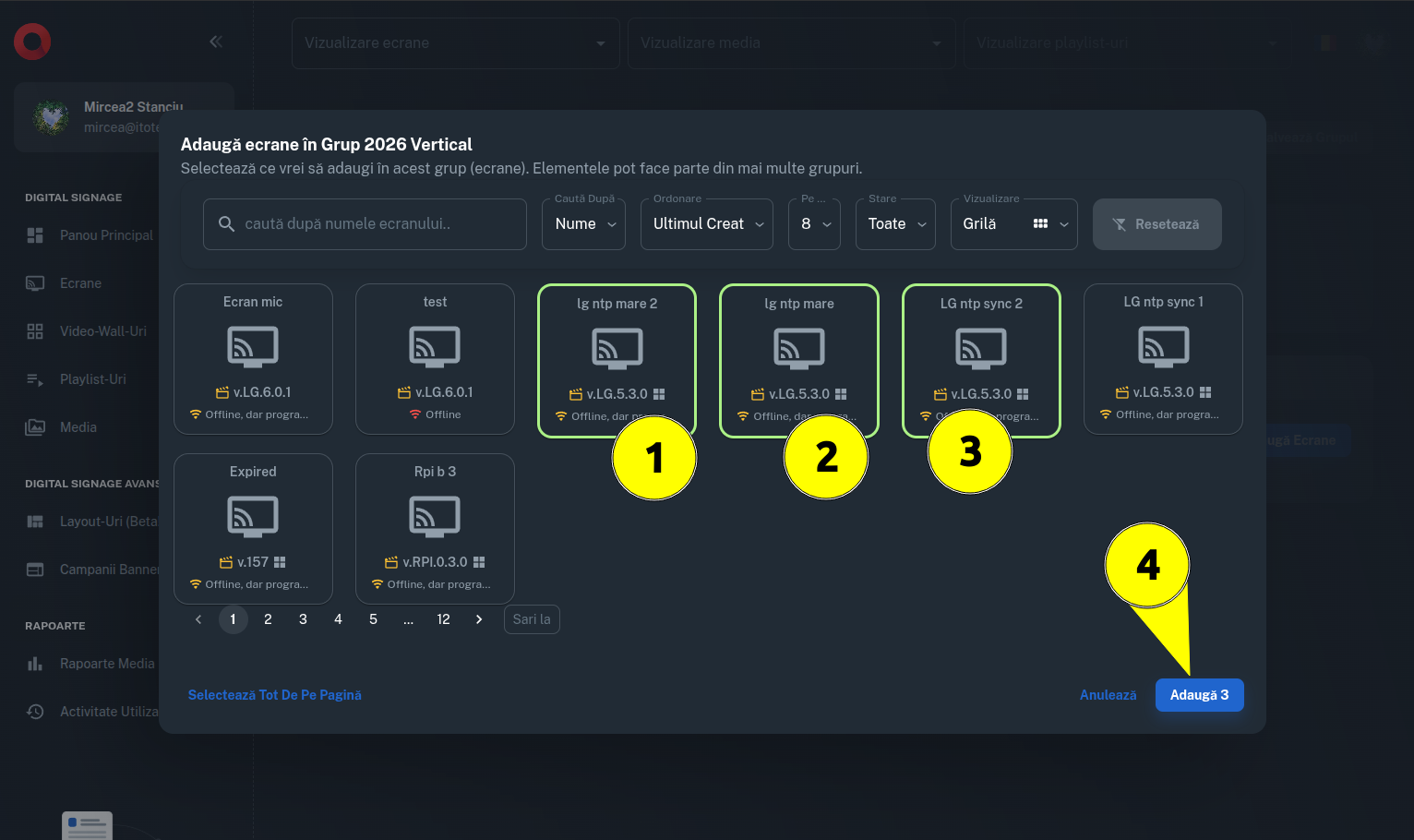
- Platforma deschide lista entităților disponibile în cont.
- Utilizează filtrele pentru a identifica resursele dorite.
- Selectează una sau mai multe entități. (11.1, 11.2, 11.3)
- Confirmă selecția. (11.4)
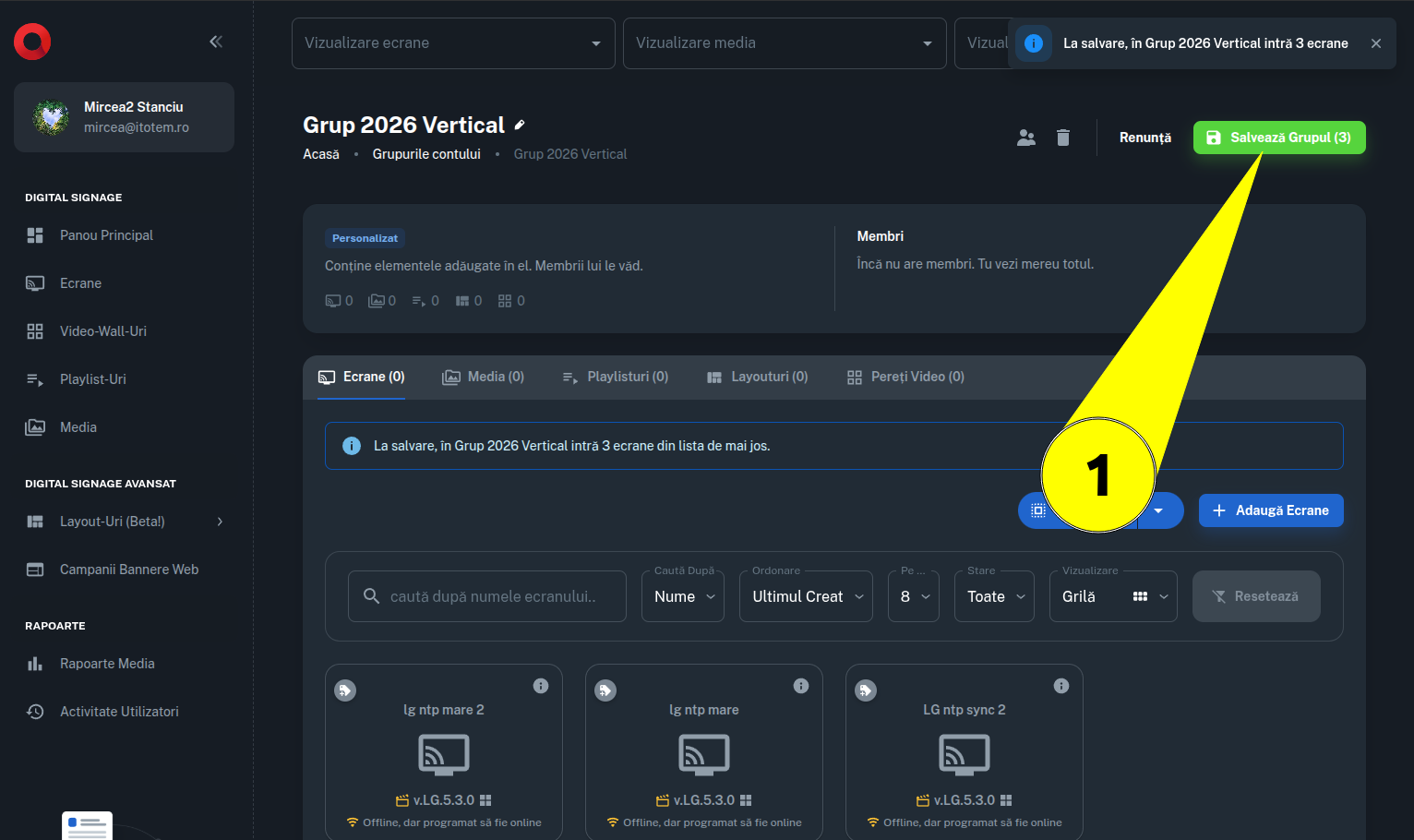
- Apasă Salvare pentru a păstra modificările. (12.1)
După salvare, resursele selectate sunt asociate grupului, iar zona de informații se actualizează pentru a reflecta noua configurație.
Important: Selectarea și confirmarea entităților nu finalizează automat modificarea grupului. Pentru memorarea configurației, este necesară apăsarea butonului Salvare.
7.1. Apartenența unei entități la mai multe grupuri
O entitate poate aparține simultan unuia sau mai multor grupuri personalizate.
Această regulă se aplică tuturor tipurilor de resurse:
- Ecrane.
- Fișiere media.
- Playlisturi.
- Șabloane.
- Grupuri de sincronizare.
De exemplu, același ecran poate aparține atât grupului București, cât și grupului Ecrane verticale.
Apartenența la mai multe grupuri nu creează copii ale entității. Este vorba despre aceeași resursă, disponibilă prin mai multe grupări.
8. Administrarea în masă a resurselor
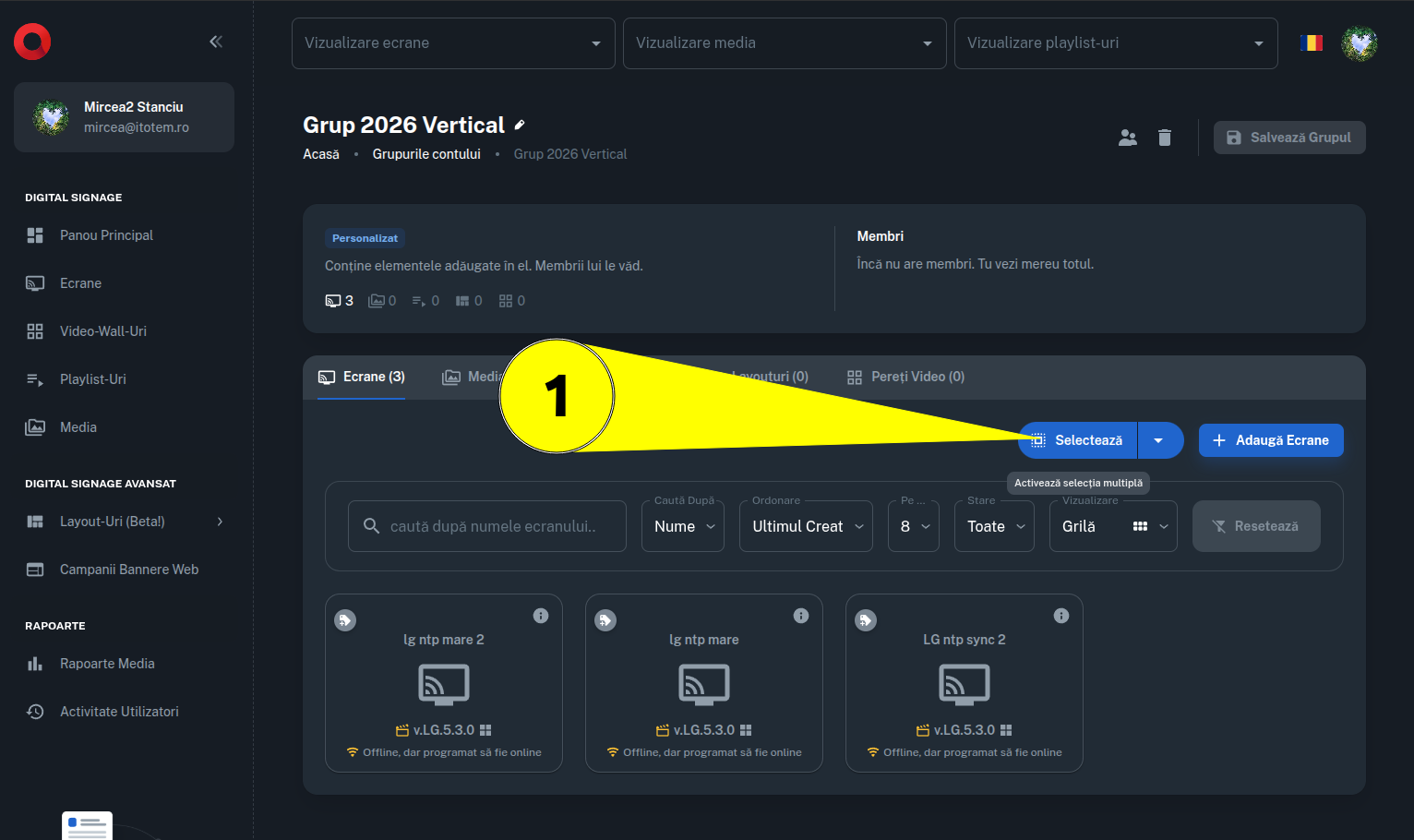
Pentru a gestiona simultan mai multe entități, utilizează butonul Selectează (13.1) din secțiunea de administrare a resurselor.
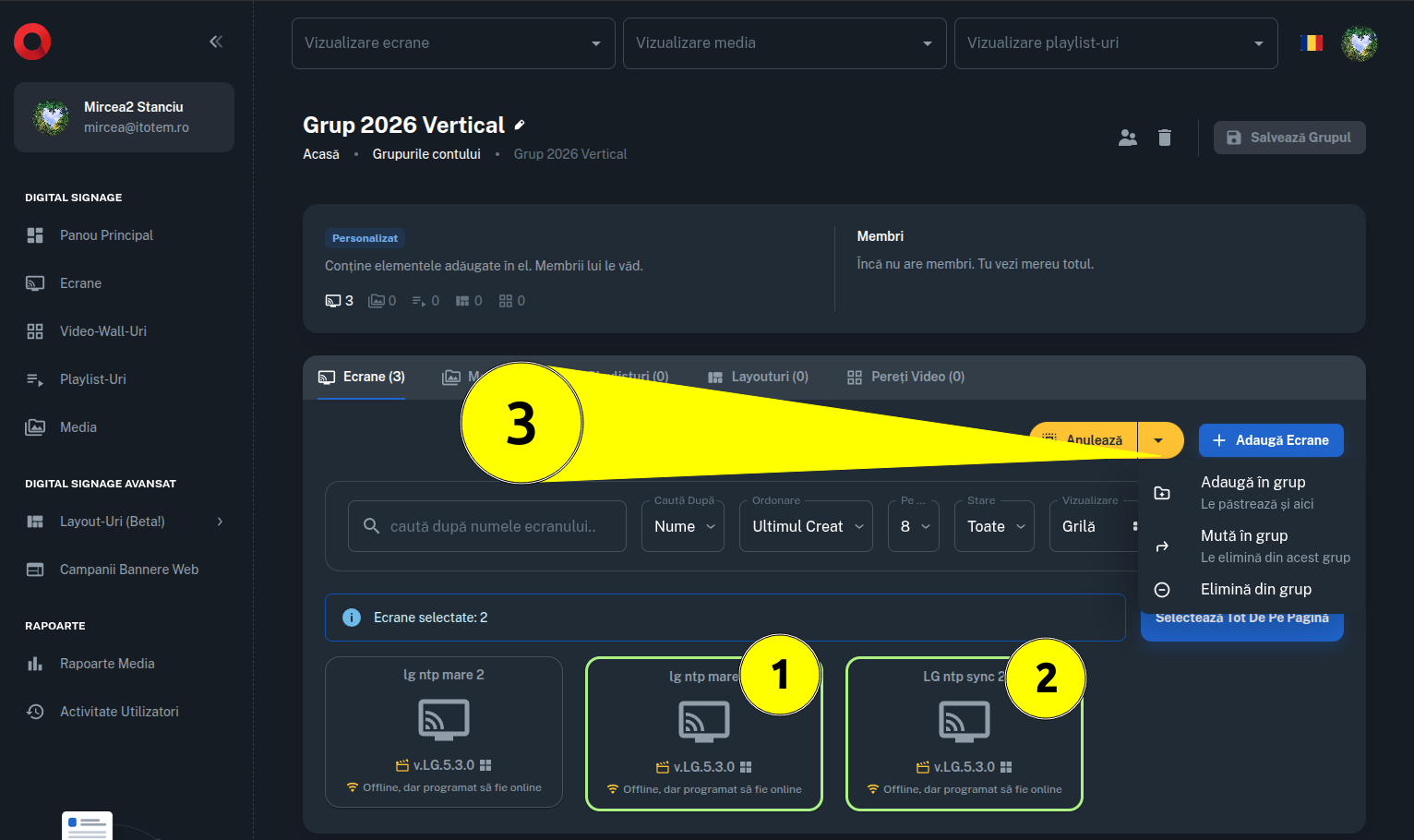
Această acțiune activează modul de selecție multiplă, în care poți marca unul sau mai multe obiecte.
După selectare (14.1, 14.2), meniul de acțiuni (14.3) oferă următoarele opțiuni:
| Acțiune | Comportament |
|---|---|
| Adaugă în grup | Asociază entitățile selectate și unui alt grup, păstrându-le în grupul curent. |
| Mută în grup | Asociază entitățile unui alt grup și elimină apartenența acestora la grupul curent. |
| Elimină din grup | Elimină asocierea entităților selectate cu grupul curent. |
8.1. Adaugă în grup
Această acțiune permite partajarea acelorași resurse cu un alt grup, fără a modifica apartenența lor actuală.
Exemplu:
Un ecran aparține grupului București.
Prin acțiunea Adaugă în grup, îl poți asocia și grupului Ecrane verticale.
După operațiune, ecranul va aparține ambelor grupuri.
8.2. Mută în grup
Această acțiune transferă apartenența entităților selectate din grupul curent către un alt grup.
Exemplu:
Un ecran aparține grupului Locația A.
Prin acțiunea Mută în grup, îl transferi în grupul Locația B.
După operațiune, ecranul este eliminat din Locația A și asociat grupului Locația B.
8.3. Elimină din grup
Această acțiune elimină entitățile selectate doar din grupul administrat.
Resursele nu sunt șterse din contul CMS și pot continua să aparțină altor grupuri.
Important: Acțiunile Mută în grup și Elimină din grup pot modifica vizibilitatea resurselor pentru utilizatorii asociați grupului curent. Entitățile în sine nu sunt șterse din organizație.