Utilizatori secundari ai contului
Platforma Itotem Digital Signage CMS permite administrarea unui cont organizațional prin intermediul mai multor utilizatori, fiecare având propriile date de autentificare, permisiuni și resurse disponibile.
Funcționalitatea de administrare a utilizatorilor este disponibilă exclusiv utilizatorului principal al organizației (Master).
Prin crearea unor utilizatori secundari (subconturi), administratorul Master poate delega responsabilități fără a oferi acces complet la toate resursele organizației.
Fiecare subcont poate fi configurat independent în funcție de două criterii principale:
- Permisiunile de acces – stabilesc ce operațiuni poate efectua utilizatorul în fiecare secțiune a platformei.
- Vizibilitatea resurselor – stabilește ce ecrane, fișiere media, playlisturi și alte entități sunt disponibile utilizatorului, prin intermediul grupurilor.
Aceste două mecanisme funcționează împreună și permit un control detaliat asupra accesului la platformă.
1. Accesarea paginii de administrare a utilizatorilor
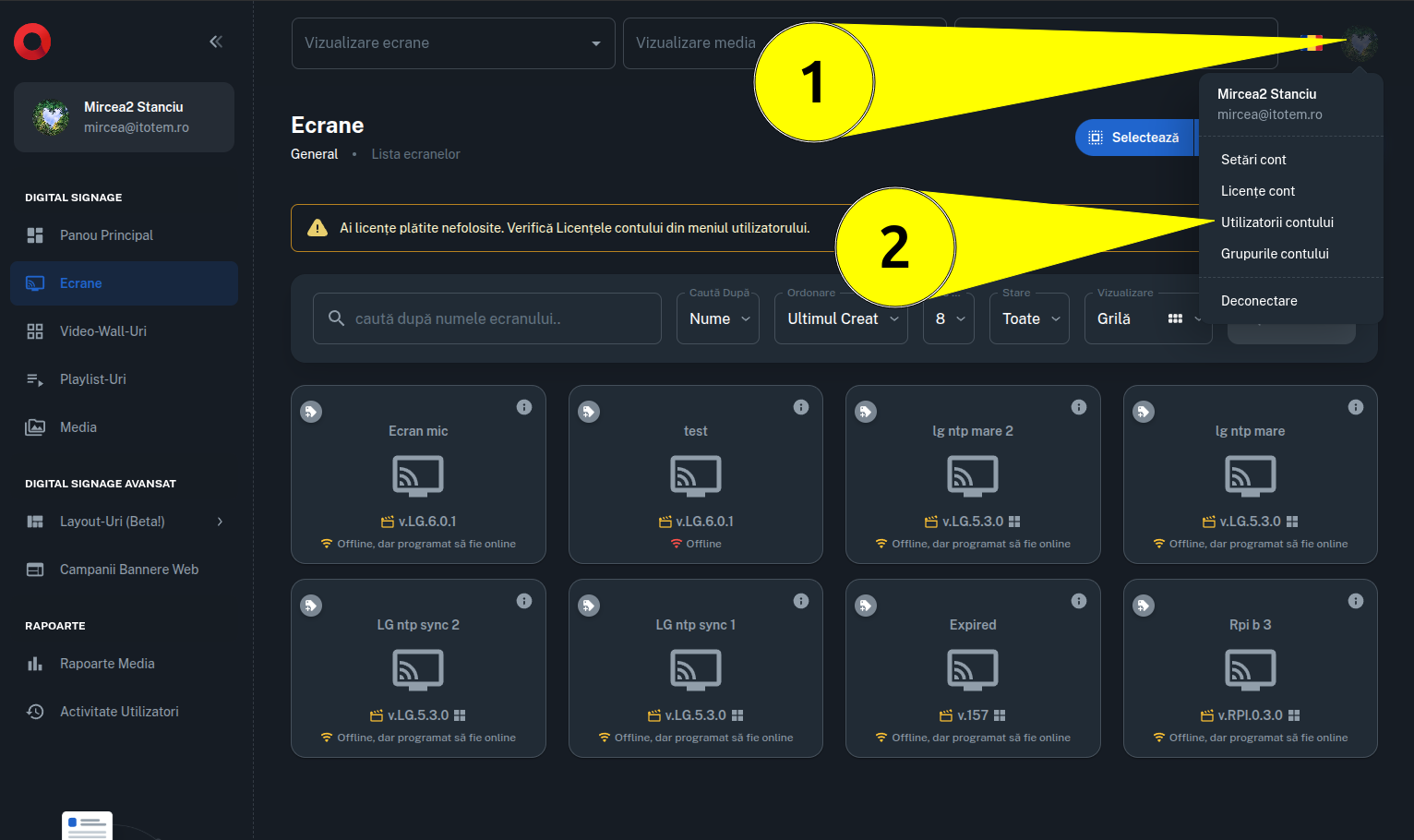
Pentru a administra utilizatorii organizației:
- Deschide meniul utilizatorului din platforma CMS. (1.1)
- Selectează secțiunea dedicată utilizatorilor contului. (1.2)
- Platforma afișează lista utilizatorilor asociați organizației. (2.1)
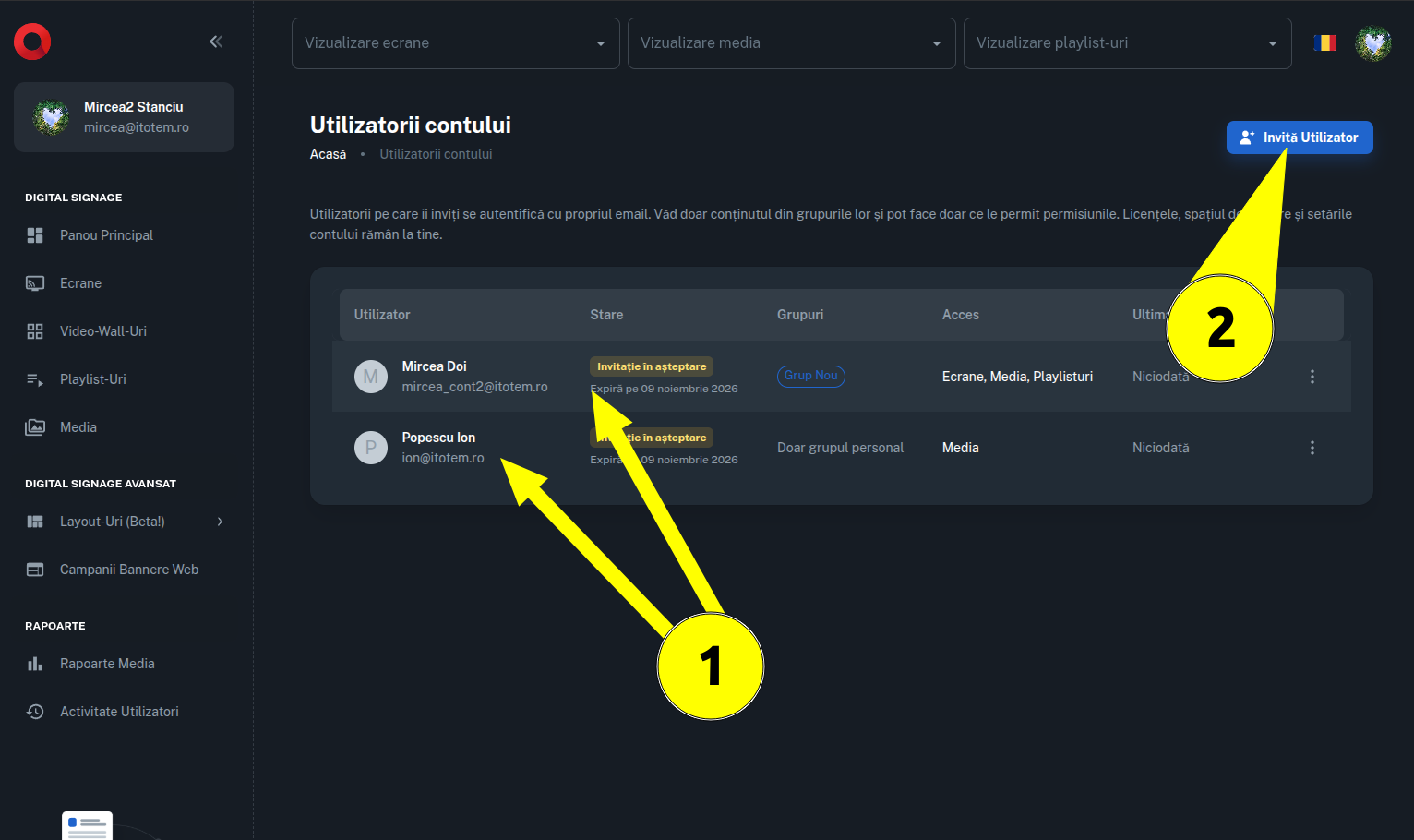
Din această pagină, utilizatorul Master poate iniția crearea unor subconturi noi și poate administra accesul utilizatorilor existenți.
2. Crearea unui utilizator nou
Pentru a invita un utilizator în organizație:
- Accesează pagina de administrare a utilizatorilor.
- Apasă butonul dedicat adăugării unui utilizator. (2.2)
- Se deschide fereastra Invită utilizator.
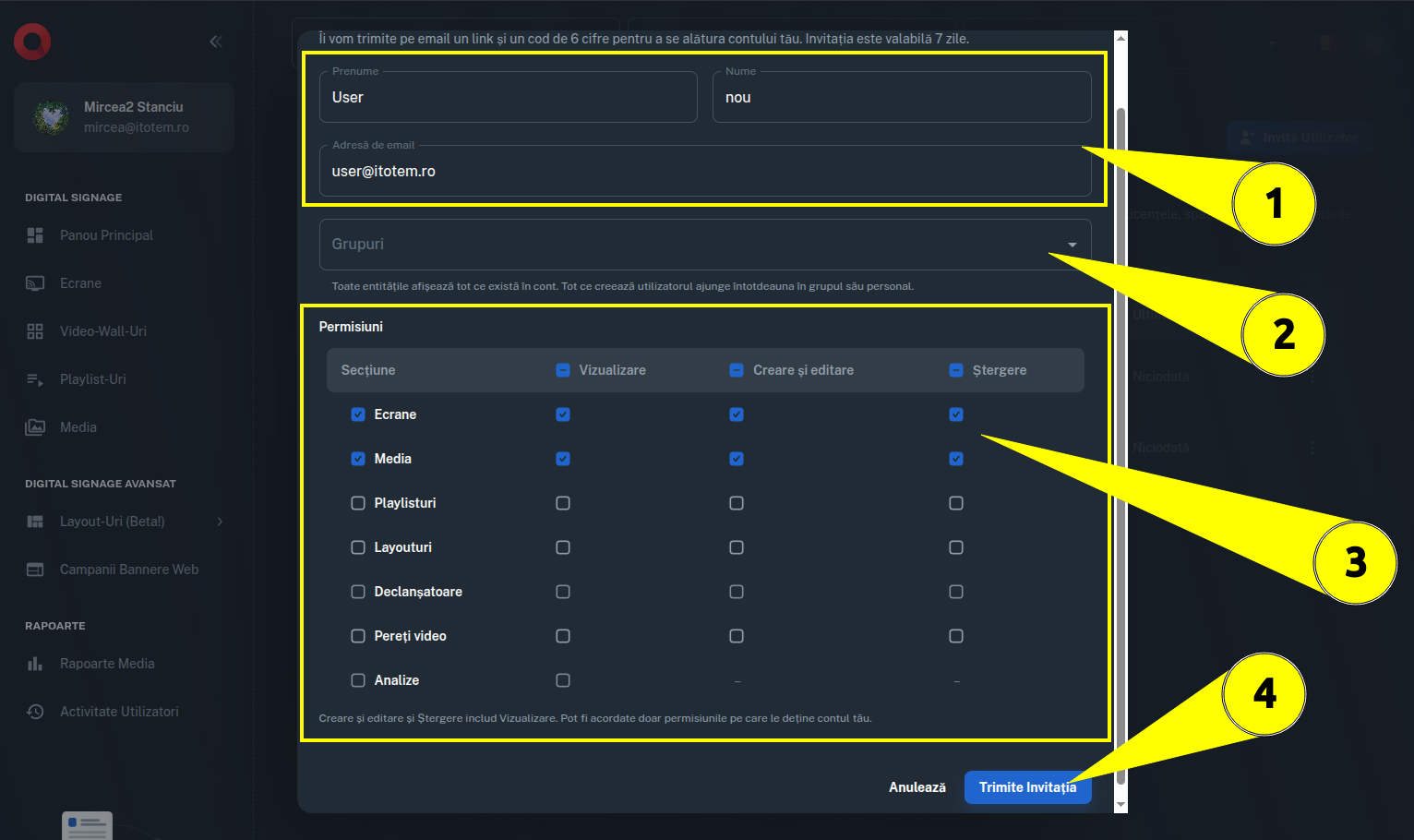
- Completează datele de identificare ale persoanei invitate. (3.1)
- Selectează opțional grupurile la care aceasta va avea acces. (3.2)
- Configurează permisiunile utilizatorului. (3.3)
- Confirmă trimiterea invitației. (3.4)
Fereastra de configurare permite stabilirea identității, a resurselor partajate și a drepturilor de administrare înainte ca utilizatorul să își activeze contul.
2.1. Datele de identificare
Pentru crearea unui subcont, trebuie completate următoarele câmpuri:
- Prenume – prenumele persoanei invitate.
- Nume – numele de familie.
- Adresă de email – adresa la care va fi transmisă invitația de acces.
Adresa de email trebuie să fie validă și să nu fie deja utilizată de un alt cont Itotem Digital Signage CMS.
Fiecare subcont utilizează propriile date de autentificare, separate de cele ale utilizatorului Master.
2.2. Trimiterea și acceptarea invitației
După confirmarea creării utilizatorului, platforma trimite automat un mesaj la adresa de email introdusă.
Invitația conține:
- Un link de activare pentru alăturarea la organizație.
- Un cod de verificare format din 6 cifre.
Invitația este valabilă 7 zile de la trimitere.
Prin intermediul acesteia, utilizatorul invitat poate finaliza procesul de înregistrare și își poate configura propria parolă de acces.
Important: Utilizatorul Master nu trebuie să comunice sau să partajeze propria parolă. Fiecare subcont se autentifică independent, utilizând adresa de email și parola stabilite de utilizatorul invitat.
3. Asocierea utilizatorului cu grupuri
În fereastra Invită utilizator, câmpul Grupuri permite selectarea grupurilor de entități la care utilizatorul va avea acces.
Acest pas este opțional la momentul creării contului.
Prin asocierea cu un grup, utilizatorul primește vizibilitate asupra resurselor partajate prin acel grup, în limitele permisiunilor sale.
De exemplu, dacă utilizatorul este asociat grupului București, care conține cinci ecrane și două playlisturi, aceste resurse pot deveni disponibile în subcontul său, în funcție de drepturile configurate.
3.1. Particularitățile grupurilor de sistem
Platforma utilizează și grupuri create automat:
- All Entities (Toate entitățile) – include toate resursele organizației.
- Grupul personal al utilizatorului – include automat entitățile create de utilizatorul respectiv.
Selectarea grupului All Entities oferă vizibilitate asupra resurselor existente în cont, dar operațiunile permise asupra acestora continuă să fie controlate prin matricea de permisiuni.
Notă: Grupurile controlează vizibilitatea entităților, nu înlocuiesc permisiunile de acces. Un utilizator poate aparține unui grup fără să aibă dreptul de a administra toate tipurile de resurse incluse în acesta.
4. Configurarea permisiunilor utilizatorului
Secțiunea Permisiuni reprezintă una dintre cele mai importante zone ale ferestrei de creare a utilizatorului.
Aceasta permite administratorului Master să stabilească ce acțiuni poate efectua subcontul în fiecare secțiune a platformei.
Permisiunile sunt organizate într-un tabel, în care fiecare rând reprezintă o categorie de resurse, iar coloanele definesc drepturile disponibile.
4.1. Secțiunile pentru care pot fi configurate permisiuni
Conform interfeței de administrare, sunt disponibile următoarele secțiuni:
| Secțiune | Resurse administrate |
|---|---|
| Ecrane | Dispozitivele și configurațiile acestora. |
| Media | Fișierele din biblioteca Media. |
| Playlisturi | Listele de redare și conținutul asociat. |
| Layouturi | Șabloanele multimedia create în editor. |
| Declanșatoare | Configurațiile de declanșare a conținutului. |
| Pereți video | Grupurile de sincronizare și configurațiile Video Wall. |
| Analize | Informațiile și rapoartele disponibile în secțiunea de analiză. |
Pentru fiecare secțiune, administratorul poate selecta drepturile corespunzătoare.
4.2. Tipuri de permisiuni
Matricea de permisiuni include trei categorii principale de drepturi:
| Permisiune | Descriere |
|---|---|
| Vizualizare | Permite accesarea și listarea resurselor disponibile utilizatorului. |
| Creare și editare | Permite crearea unor resurse noi și modificarea celor existente, în limita accesului acordat. |
| Ștergere | Permite eliminarea resurselor pentru care utilizatorul deține acces și drepturile necesare. |
Permisiunile de creare și editare, respectiv de ștergere, includ automat dreptul de vizualizare.
Prin urmare, nu este necesară configurarea separată a permisiunii de vizualizare atunci când utilizatorul primește drepturi superioare.
În cazul secțiunii Analize, este disponibilă numai permisiunea de Vizualizare.
Important: Administratorul Master poate acorda unui subcont numai permisiunile pe care le deține el însuși. Nu pot fi delegate drepturi care nu sunt disponibile contului ce efectuează configurarea.
4.3. Selectarea permisiunilor din tabel
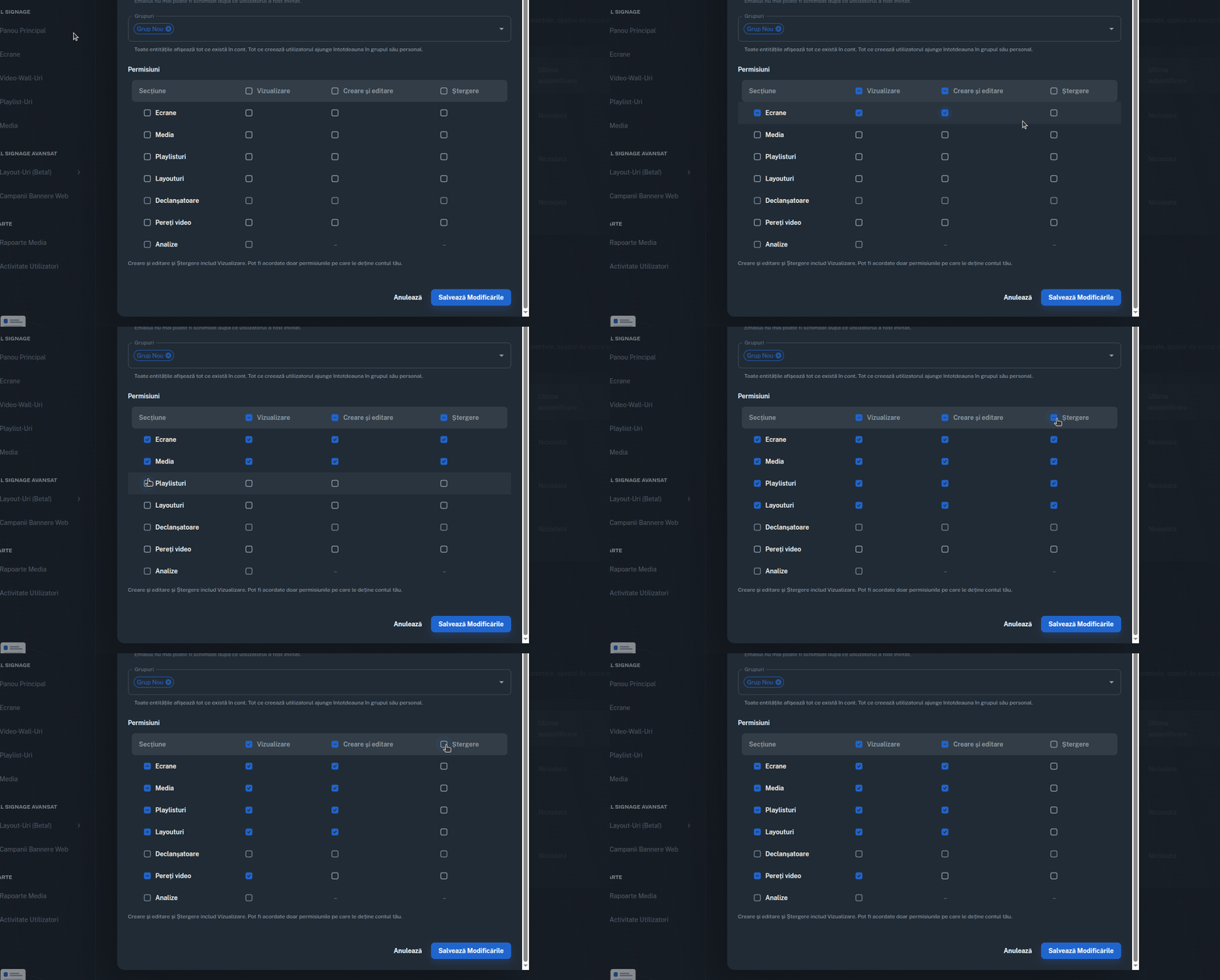
Pentru fiecare secțiune, poți activa individual căsuțele corespunzătoare drepturilor dorite.
Interfața oferă și controale de selecție la nivelul antetelor și al rândurilor, pentru configurarea mai rapidă a permisiunilor.
Astfel, poți acorda drepturi diferite pentru fiecare categorie de resurse, fără a fi necesară utilizarea unui rol unic pentru întregul cont.
5. Exemplu de configurare a permisiunilor
Presupunem că dorești să creezi un utilizator care:
- Poate vizualiza, crea și administra ecrane, dar nu le poate șterge.
- Poate vizualiza playlisturile, dar nu le poate crea, modifica sau șterge.
- Nu poate accesa biblioteca Media, layouturile, declanșatoarele sau pereții video.
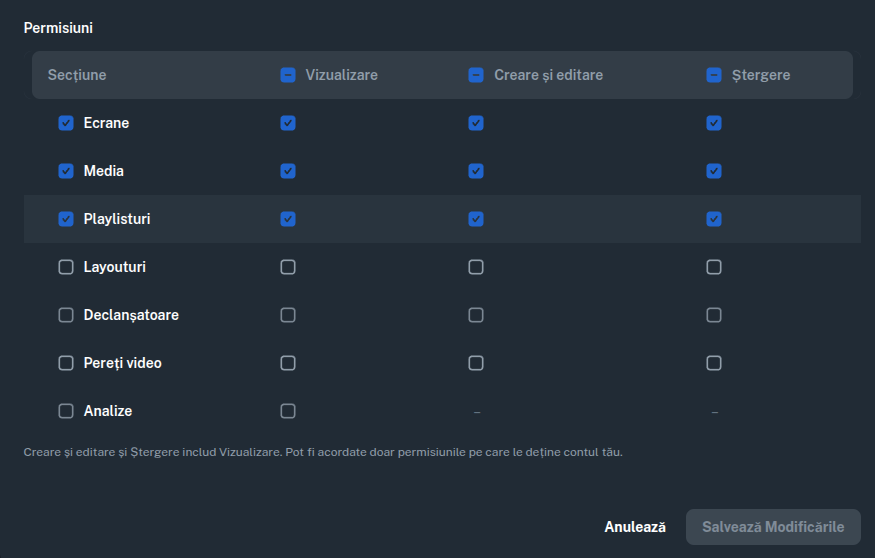
Configurația permisiunilor va fi:
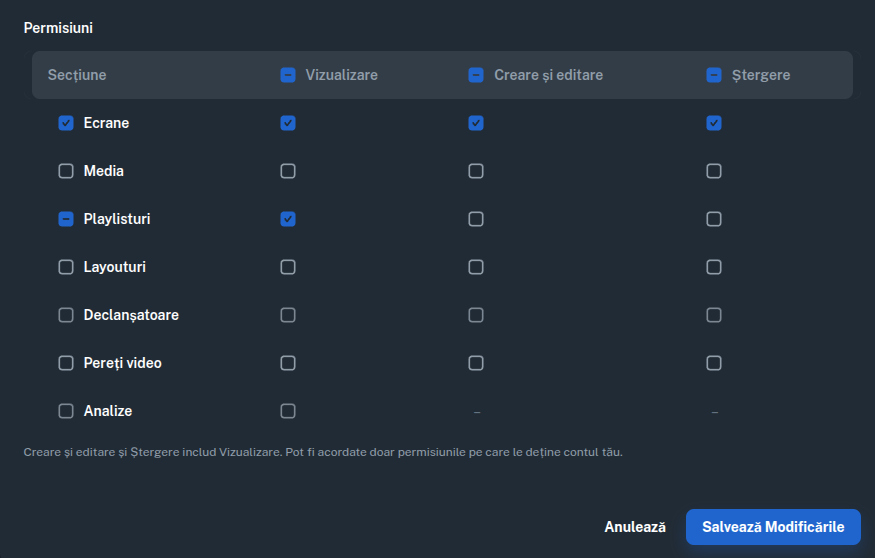
În această configurație, utilizatorul poate administra ecranele disponibile în subcontul său, dar nu poate șterge dispozitive din organizație.
De asemenea, poate consulta playlisturile la care are acces, fără posibilitatea de a modifica sau elimina conținutul acestora.
Celelalte secțiuni nu vor fi accesibile utilizatorului.
6. Semnificația permisiunii Creare și editare
Permisiunea Creare și editare are o semnificație adaptată tipului de resursă administrată.
Deși este prezentată prin aceeași coloană în matricea de permisiuni, operațiunile concrete diferă de la o secțiune la alta.
6.1. Ecrane
Pentru secțiunea Ecrane, permisiunea Creare și editare permite:
- Crearea unor ecrane noi în cont.
- Administrarea configurațiilor ecranelor disponibile utilizatorului.
- Modificarea playlisturilor asociate acestor ecrane.
Acest drept nu include automat posibilitatea de a șterge ecrane, dacă permisiunea Ștergere nu a fost acordată.
6.2. Playlisturi
Pentru secțiunea Playlisturi, permisiunea Creare și editare permite:
- Crearea unor liste de redare noi.
- Modificarea configurației playlisturilor accesibile.
- Administrarea conținutului media asociat acestora.
Un utilizator care deține numai permisiunea Vizualizare poate consulta playlisturile partajate, dar nu le poate modifica.
6.3. Media
Pentru secțiunea Media, permisiunea Creare și editare permite:
- Încărcarea unor fișiere media noi în biblioteca organizației.
- Administrarea resurselor media accesibile, conform funcționalităților disponibile.
Permisiunea de Ștergere este necesară separat pentru eliminarea fișierelor media din cont.
7. Relația dintre permisiuni și grupurile de entități
Accesul unui subcont la resurse este determinat de combinația dintre permisiunile configurate și apartenența la grupuri.
Cele două mecanisme îndeplinesc roluri distincte:
- Grupurile stabilesc ce entități sunt disponibile utilizatorului.
- Permisiunile stabilesc ce operațiuni poate efectua asupra acelor entități.
Pentru ca utilizatorul să poată accesa o resursă, trebuie îndeplinite ambele condiții.
7.1. Exemplu – grup cu ecrane, fără permisiune de vizualizare
Presupunem că un utilizator este asociat unui grup care conține 10 ecrane.
Dacă utilizatorul nu deține permisiunea Vizualizare pentru secțiunea Ecrane, acesta nu va putea accesa resursele respective, chiar dacă aparține grupului.
Apartenența la grup nu poate înlocui o permisiune lipsă.
7.2. Exemplu – permisiune de vizualizare, fără resurse partajate
Presupunem că un utilizator are activată permisiunea Vizualizare pentru secțiunea Playlisturi, dar nu are niciun playlist disponibil prin grupurile sale.
În această situație, utilizatorul deține dreptul de a vizualiza playlisturi, însă nu are resurse partajate pe care să le consulte.
7.3. Partajarea resurselor asociate
Partajarea unui ecran nu acordă automat acces la administrarea tuturor playlisturilor și fișierelor media asociate acestuia.
De exemplu, un utilizator poate vedea playlisturile asociate unui ecran partajat, fără a putea deschide paginile de administrare ale acelor playlisturi, dacă ele nu sunt disponibile prin grupurile sale.
Atenție: Pentru a permite unui utilizator să administreze complet un set de ecrane și conținutul acestora, verifică atât permisiunile acordate, cât și partajarea explicită a resurselor necesare.
8. Organizarea automată a resurselor create de subconturi
Fiecare utilizator secundar beneficiază de un grup personal, creat automat de platformă.
Acest grup poartă numele utilizatorului și include entitățile create de acesta.
De exemplu, dacă un subutilizator creează:
- 2 ecrane.
- 3 playlisturi.
- 5 fișiere media.
Aceste resurse vor fi adăugate automat în grupul personal al utilizatorului.
În același timp, toate entitățile create vor fi incluse și în grupul general All Entities (Toate entitățile) al organizației.
Această organizare permite administratorului Master să identifice rapid resursele create de fiecare utilizator, păstrând în același timp evidența completă a entităților organizației.
9. Eliminarea unui utilizator din organizație
Atunci când un utilizator secundar este eliminat din organizație, resursele create de acesta nu sunt șterse automat.
Ecranele, fișierele media, playlisturile și celelalte entități create rămân în contul organizației și continuă să fie disponibile în grupul All Entities.
Astfel, eliminarea unui subcont nu determină pierderea conținutului sau a configurațiilor create anterior.
Important: Resursele create de utilizatorii secundari aparțin organizației. Eliminarea unui utilizator nu reprezintă o operațiune de ștergere a entităților pe care acesta le-a creat.
10. Recomandări pentru administrarea utilizatorilor
Pentru a menține un control clar asupra accesului la platformă, este recomandat să configurezi fiecare subcont în funcție de responsabilitățile reale ale persoanei respective.
- Acordă numai permisiunile necesare activității utilizatorului.
- Utilizează grupurile de entități pentru a limita vizibilitatea la resursele relevante.
- Evită acordarea permisiunii Ștergere atunci când aceasta nu este necesară.
- Verifică periodic utilizatorii și grupurile asociate acestora.
- Folosește conturi individuale, în locul partajării datelor de autentificare ale utilizatorului Master.
Recomandare: Pentru organizațiile cu mai multe departamente, locații sau echipe, combină grupurile personalizate cu permisiuni individuale. Astfel, fiecare utilizator va putea administra numai resursele și operațiunile necesare activității sale, fără a afecta celelalte zone ale organizației.