Adăugarea conținutului în bucla de redare – Playlist clasic
Un playlist clasic permite organizarea și redarea secvențială a mai multor fișiere media, într-o ordine stabilită de utilizator.
Conținutul este redat sub forma unei bucle de redare (loop): după afișarea ultimului material, redarea reîncepe automat de la primul fișier din listă.
Playlistul poate conține atât materiale video, cât și imagini statice, iar ordinea și durata de afișare a acestora pot fi configurate din pagina de administrare.
1. Accesarea paginii de administrare
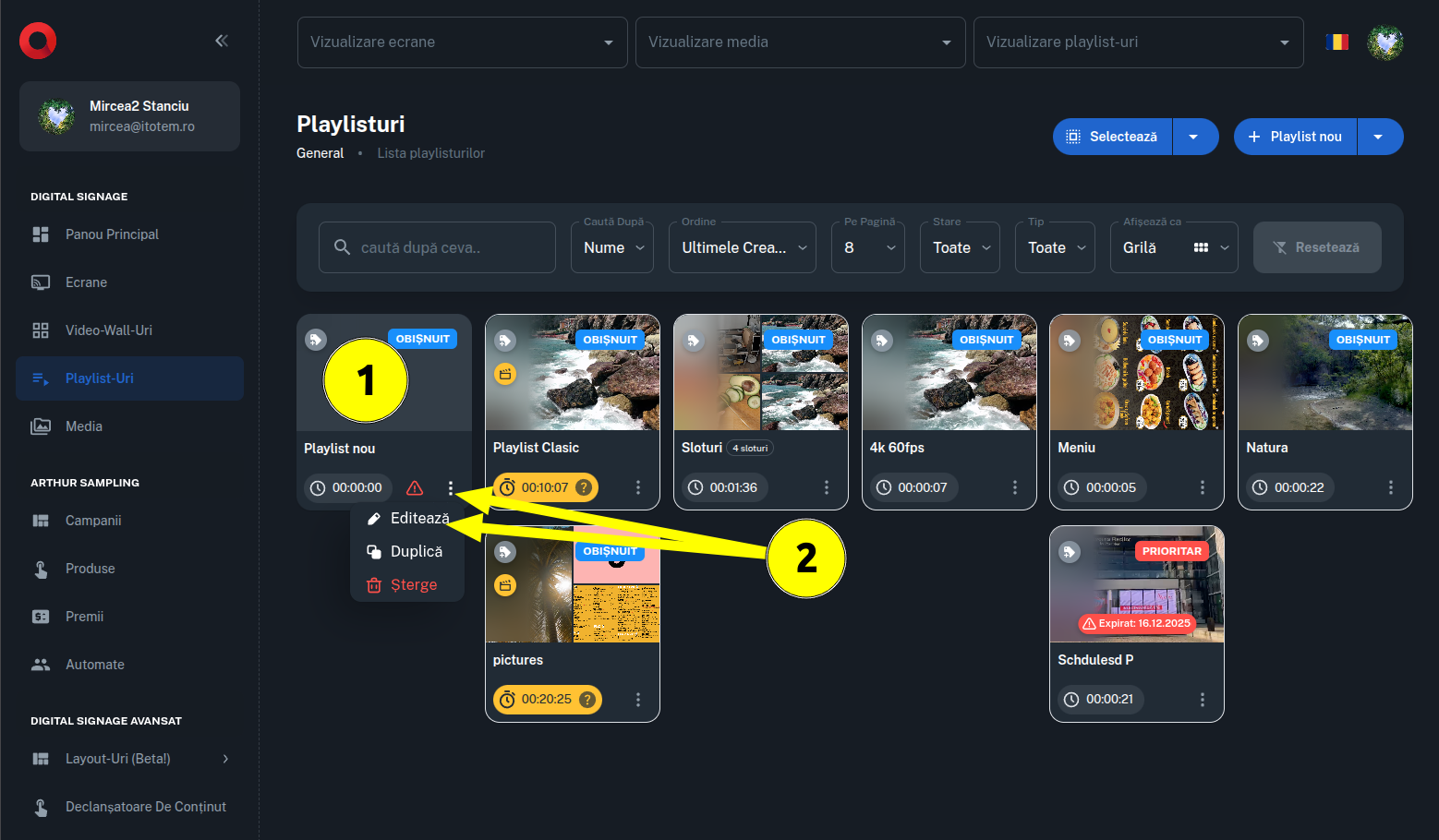
Pentru a administra un playlist clasic, accesează pagina Playlisturi și deschide lista de redare dorită folosind una dintre următoarele metode:
- Apasă pe Cardul playlist (1.1) – pentru a deschide direct pagina de administrare.
- Selectează Editare (1.2) din meniul de acțiuni al Cardului playlist.
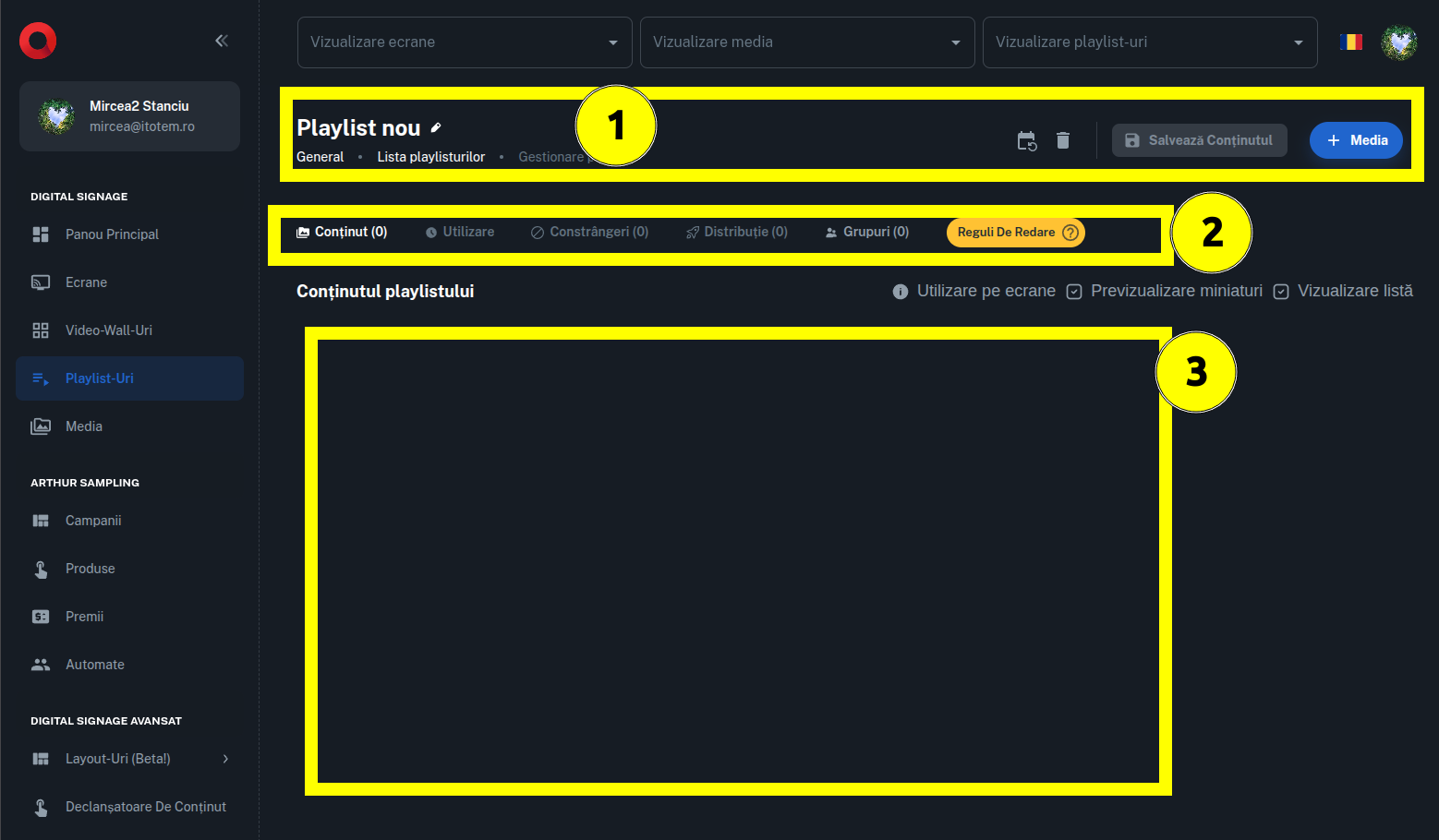
Pagina de administrare a unui playlist clasic este organizată în trei zone funcționale:
- Zona de acțiuni (2.1) – conține comenzile disponibile pentru administrarea playlistului.
- Tab-urile de navigare (2.2) – permit selectarea secțiunii de administrare dorite.
- Zona de administrare (2.3) – afișează conținutul și opțiunile corespunzătoare tab-ului selectat.
2. Configurarea unei bucle simple de redare
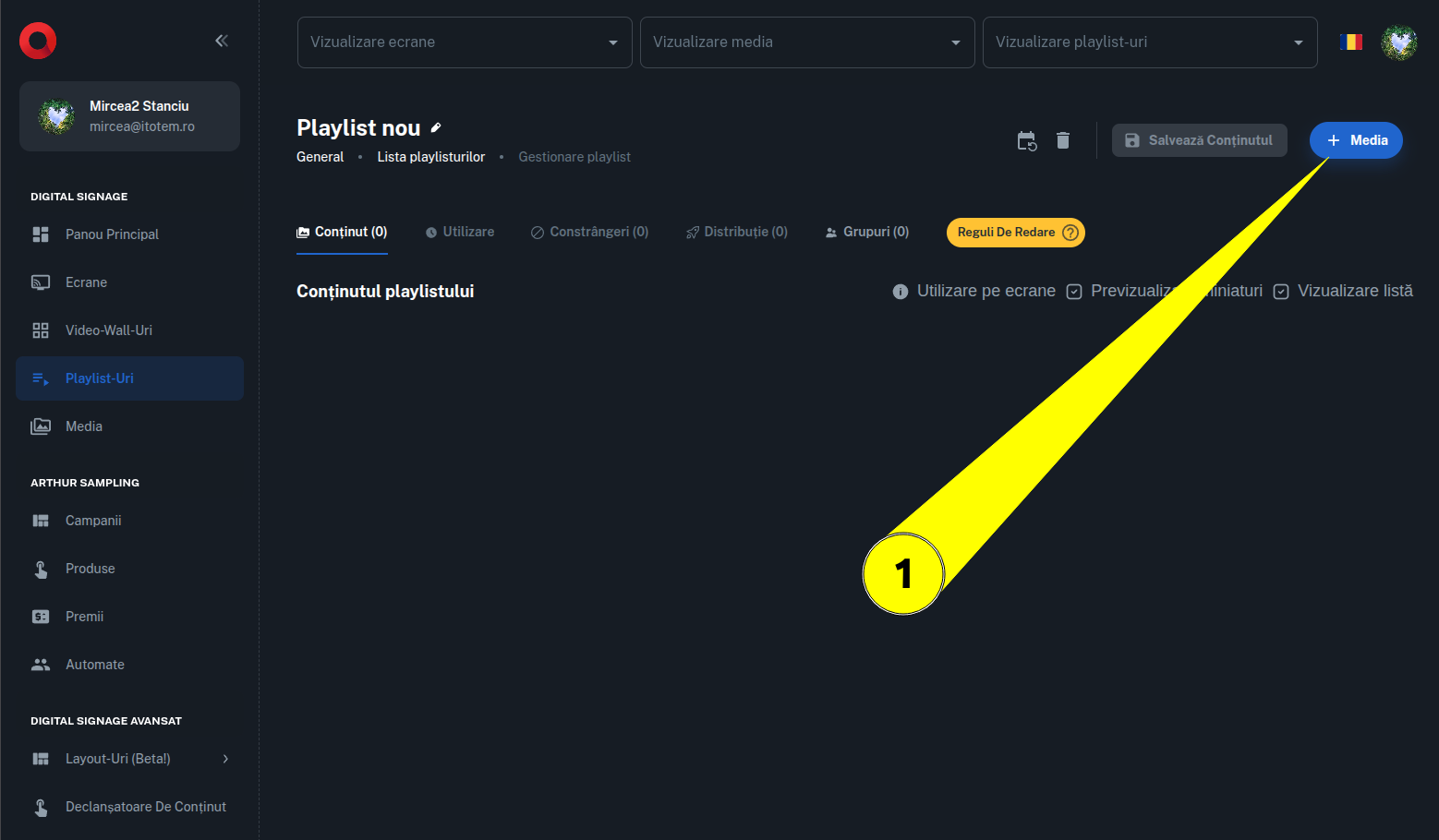
Un playlist nou este inițial gol și nu conține materiale media.
Important: Un playlist fără conținut este ignorat de ecranele cu care este asociat. Pentru a putea fi redat, trebuie să conțină cel puțin un fișier media.
Prima etapă în configurarea unui playlist este adăugarea materialelor media care vor alcătui bucla de redare.
2.1. Selectarea fișierelor media
Pentru a adăuga conținut într-un playlist:
- Accesează pagina de administrare a playlistului.
- Apasă butonul Media (3.1) pentru a deschide catalogul de fișiere media disponibile în cont.
- Utilizează opțiunile de filtrare și selecție pentru a identifica materialele dorite.
- Selectează fișierele pe care dorești să le incluzi în lista de redare. (4.1 - 4.2 - 4.3 - 4.4)
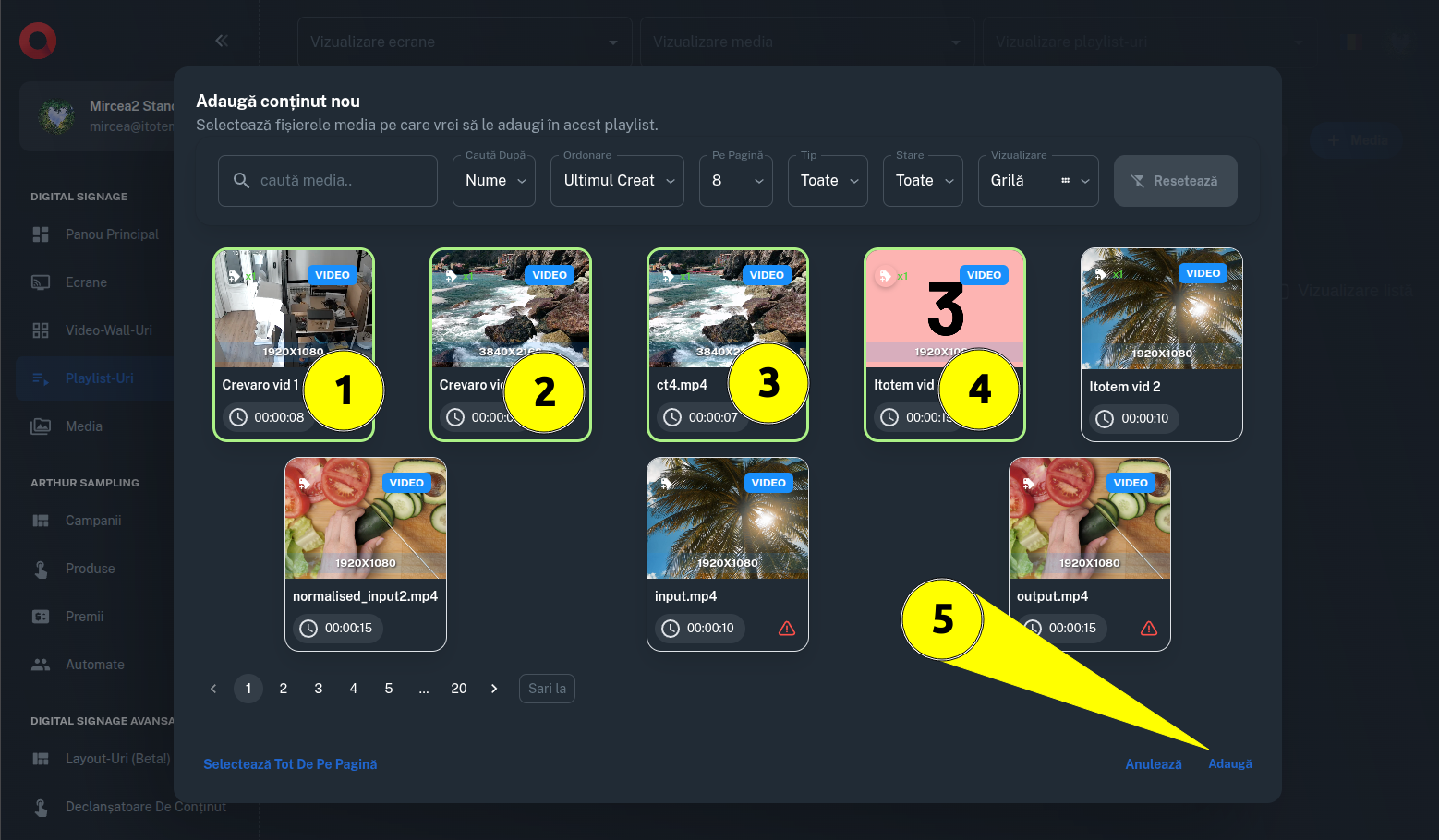
- Apasă butonul Adaugă (4.5) pentru a asocia fișierele selectate cu playlistul.
Fișierele adăugate vor apărea în lista de conținut a playlistului.
Poți repeta operațiunea pentru a adăuga materiale suplimentare, până când obții structura dorită.
2.2. Salvarea conținutului
După adăugarea și organizarea fișierelor media, apasă butonul Salvează conținutul (5.1) pentru a confirma modificările.
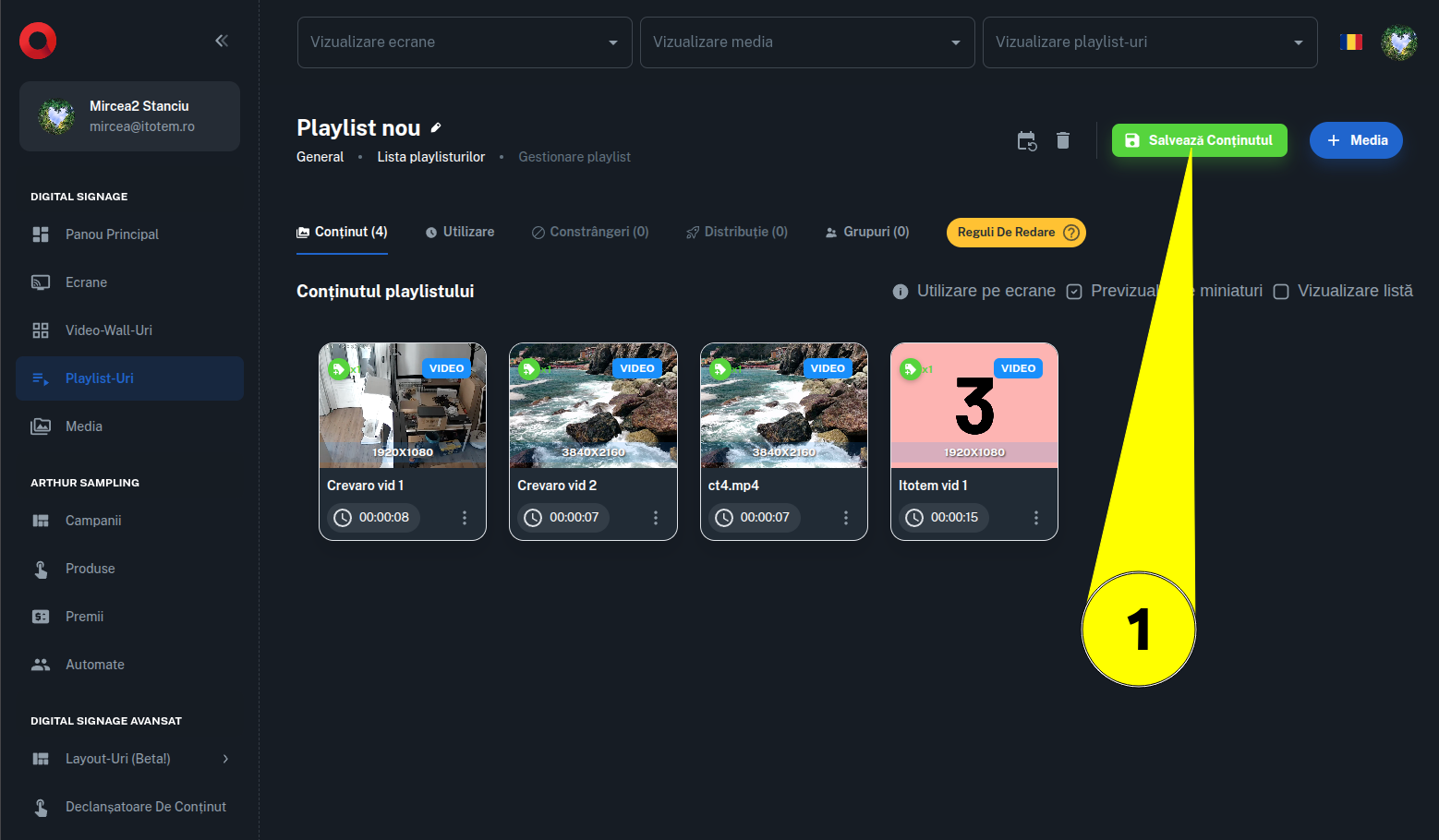
Această acțiune salvează structura actualizată a listei de redare.
Important: După efectuarea modificărilor, utilizează butonul Salvează conținutul pentru a păstra configurația playlistului.
3. Stabilirea ordinii de redare
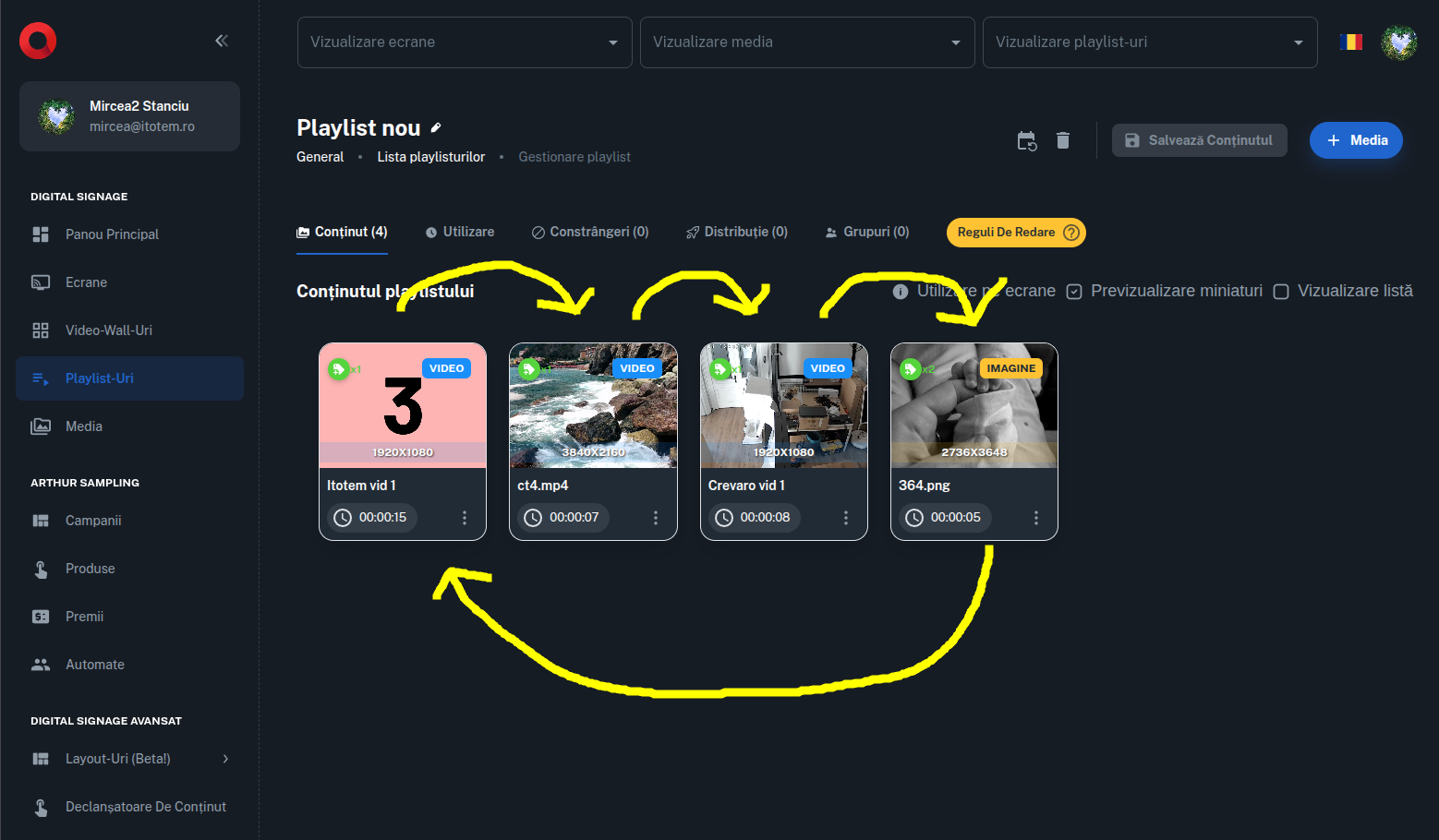
Fișierele media sunt afișate în pagina de administrare în aceeași ordine în care vor fi redate pe ecranele asociate playlistului.
Pentru a modifica această ordine, poți utiliza funcționalitatea drag-and-drop:
- Identifică fișierul media pe care dorești să îl repoziționezi.
- Apasă și menține apăsat pe elementul respectiv.
- Trage fișierul în poziția dorită din listă.
- Eliberează elementul pentru a confirma noua poziție.
- Apasă Salvează conținutul pentru a păstra modificările.
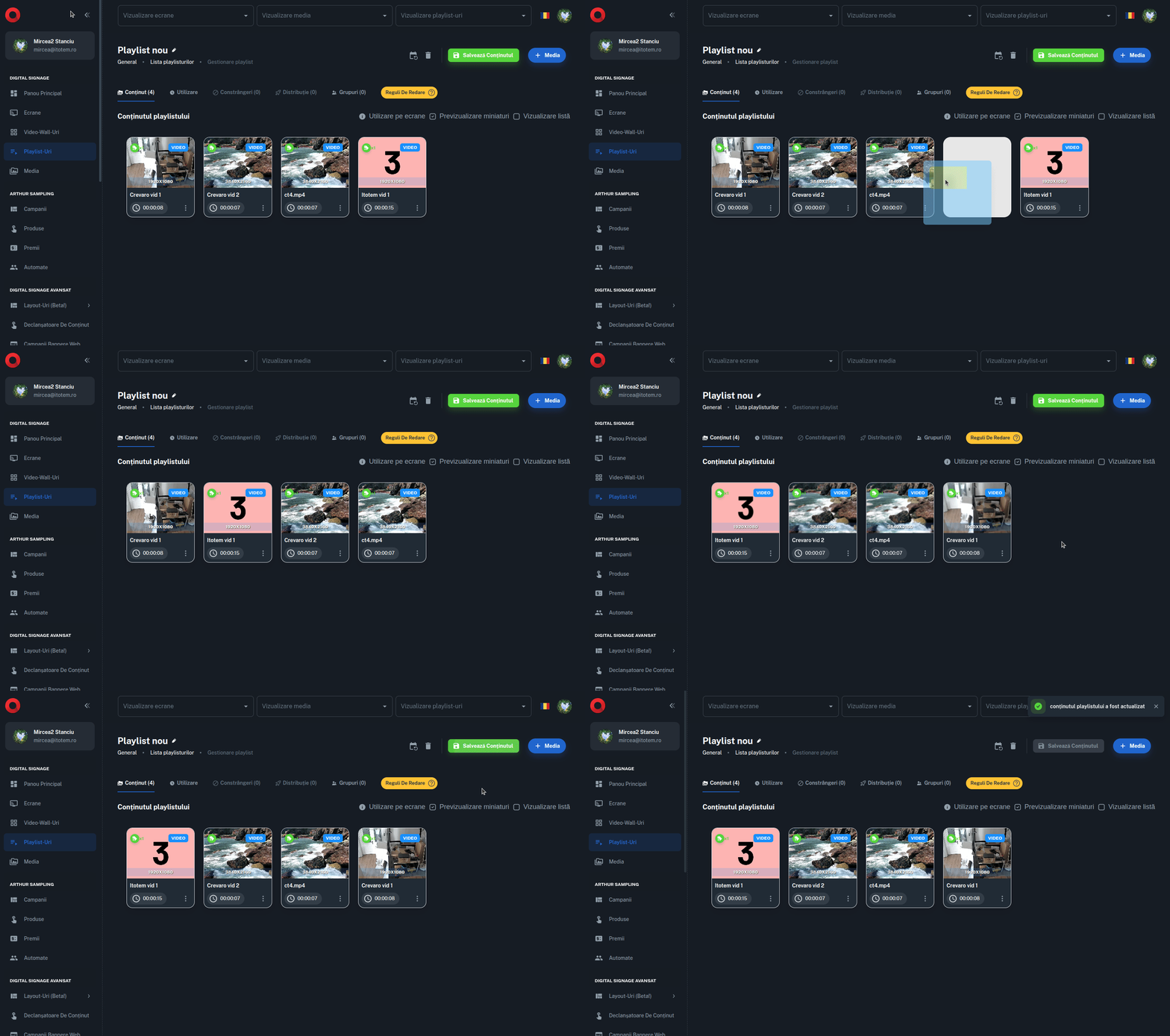
Prin această metodă, poți reorganiza rapid întreaga buclă de redare, fără a elimina și adăuga din nou fișierele media.
4. Repetarea fișierelor media în playlist
Un playlist clasic permite adăugarea aceluiași fișier media de mai multe ori în aceeași listă de redare.
Această funcționalitate este utilă atunci când dorești ca un anumit material să fie afișat mai frecvent decât celelalte.
De exemplu, poți configura următoarea secvență:
- Video promoțional A
- Imagine informativă B
- Video promoțional A
- Imagine informativă C
În acest exemplu, Video promoțional A apare de două ori în aceeași buclă de redare.
Pentru a repeta un fișier deja inclus în playlist, poți utiliza butonul Duplică din meniul de acțiuni al Cardului media.
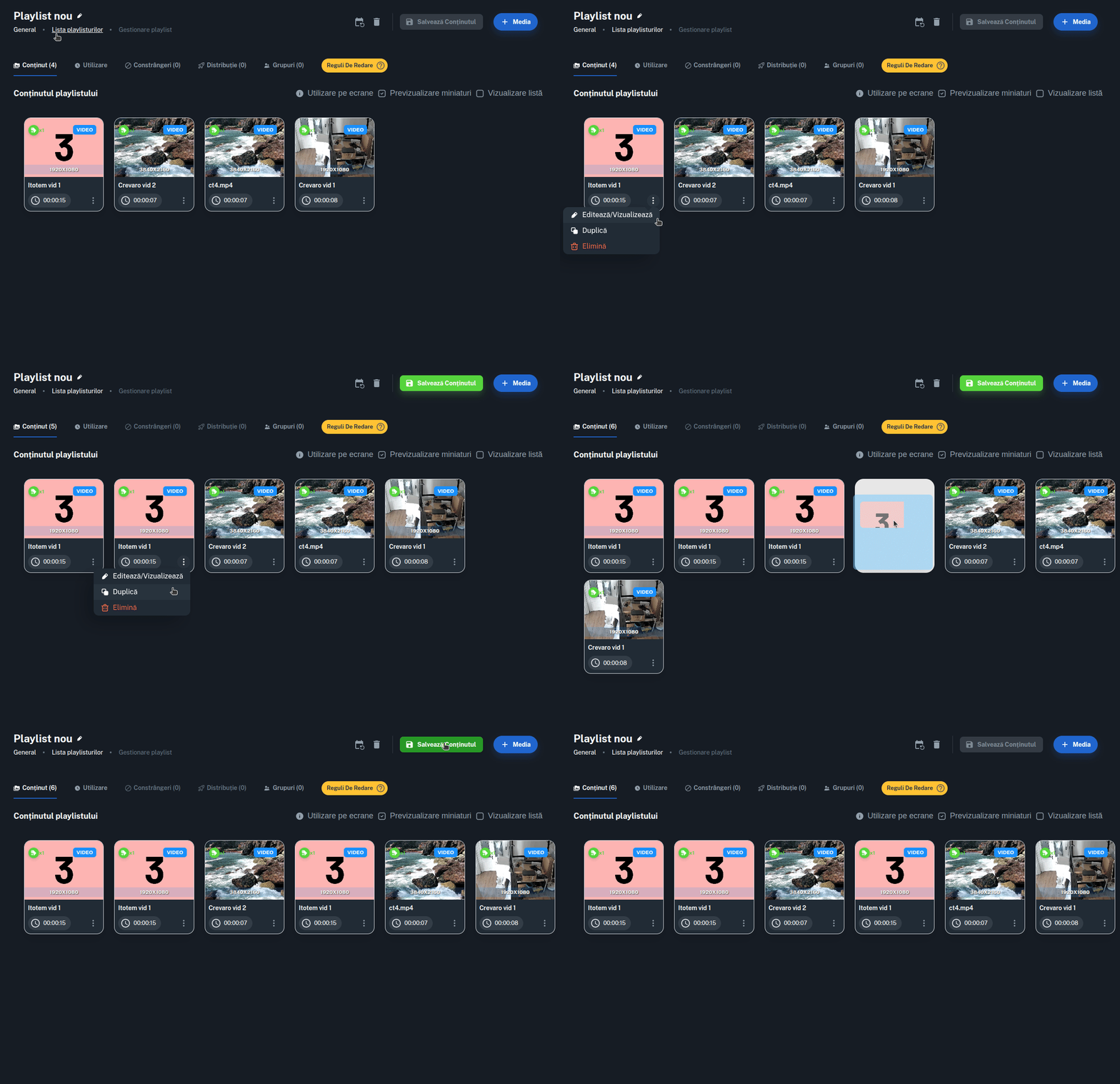
Această comandă adaugă rapid o nouă instanță a materialului în lista de redare, fără a fi necesară selectarea acestuia din nou din catalogul Media.
Notă: Duplicarea unui material în playlist nu creează o copie fizică a fișierului în biblioteca Media. Același fișier este utilizat de mai multe ori în structura listei de redare.
5. Combinarea materialelor video și a imaginilor
Playlisturile clasice permit combinarea diferitelor tipuri de conținut media într-o singură buclă de redare.
Poți alterna:
- Fișiere video – materiale dinamice, redate conform duratei videoclipului.
- Imagini statice – materiale afișate pentru un număr configurabil de secunde.
Această flexibilitate permite realizarea unor secvențe de afișare care combină reclame video, mesaje informative, imagini promoționale și alte materiale vizuale.
5.1. Configurarea duratei de afișare pentru imagini
Pentru imaginile statice, platforma permite modificarea duratei de afișare, exprimată în secunde.
Această configurație poate fi realizată direct din pagina de administrare a playlistului, fără a fi necesară revenirea în biblioteca Media.
Pentru a modifica durata unei imagini:
- Identifică imaginea în lista de conținut a playlistului. Alege opțiunea de editare din meniul de acțiuni
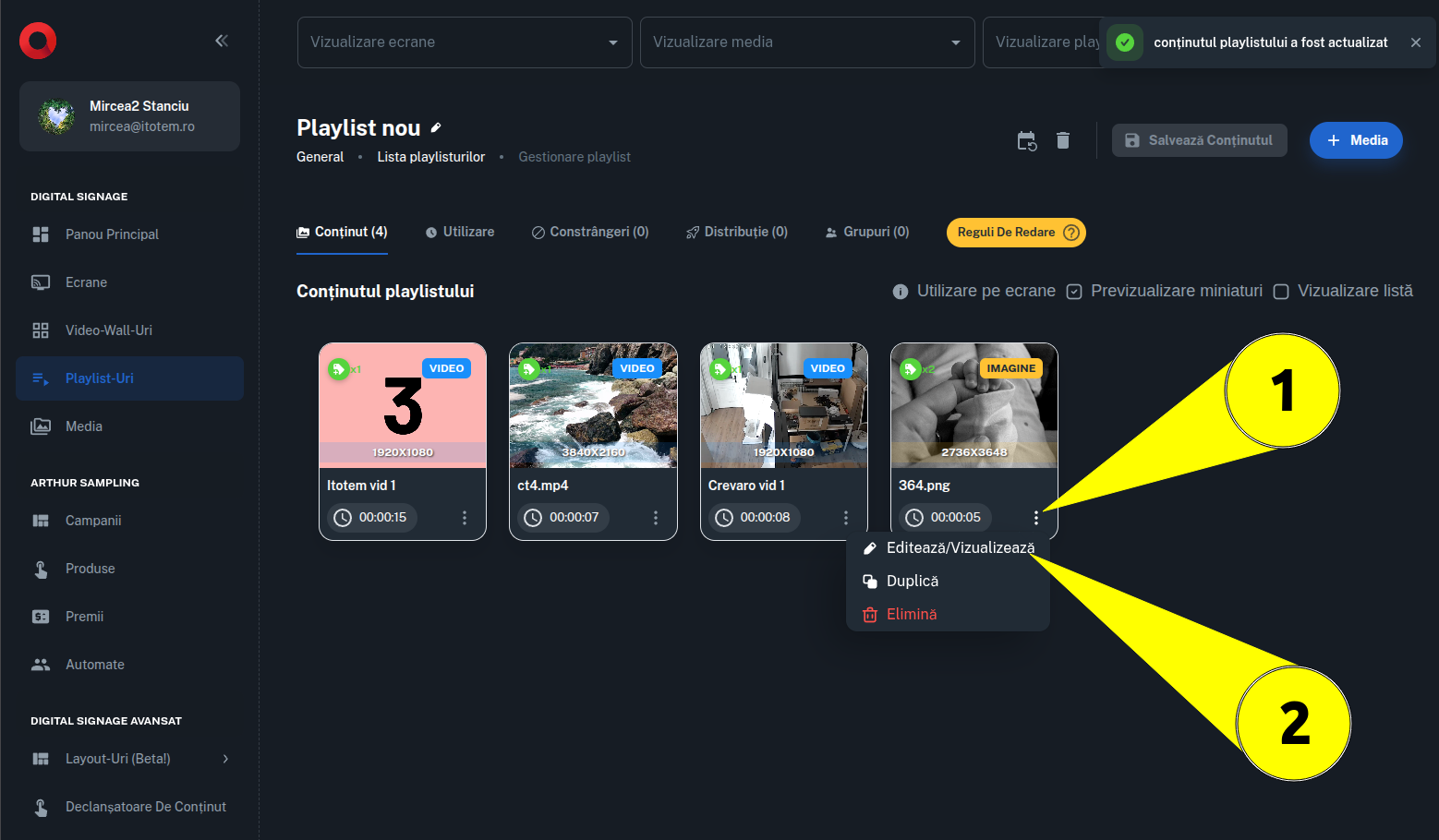
- Accesează opțiunea de editare a duratei de afișare.
- Introdu numărul de secunde dorit.
- Confirmă modificarea.
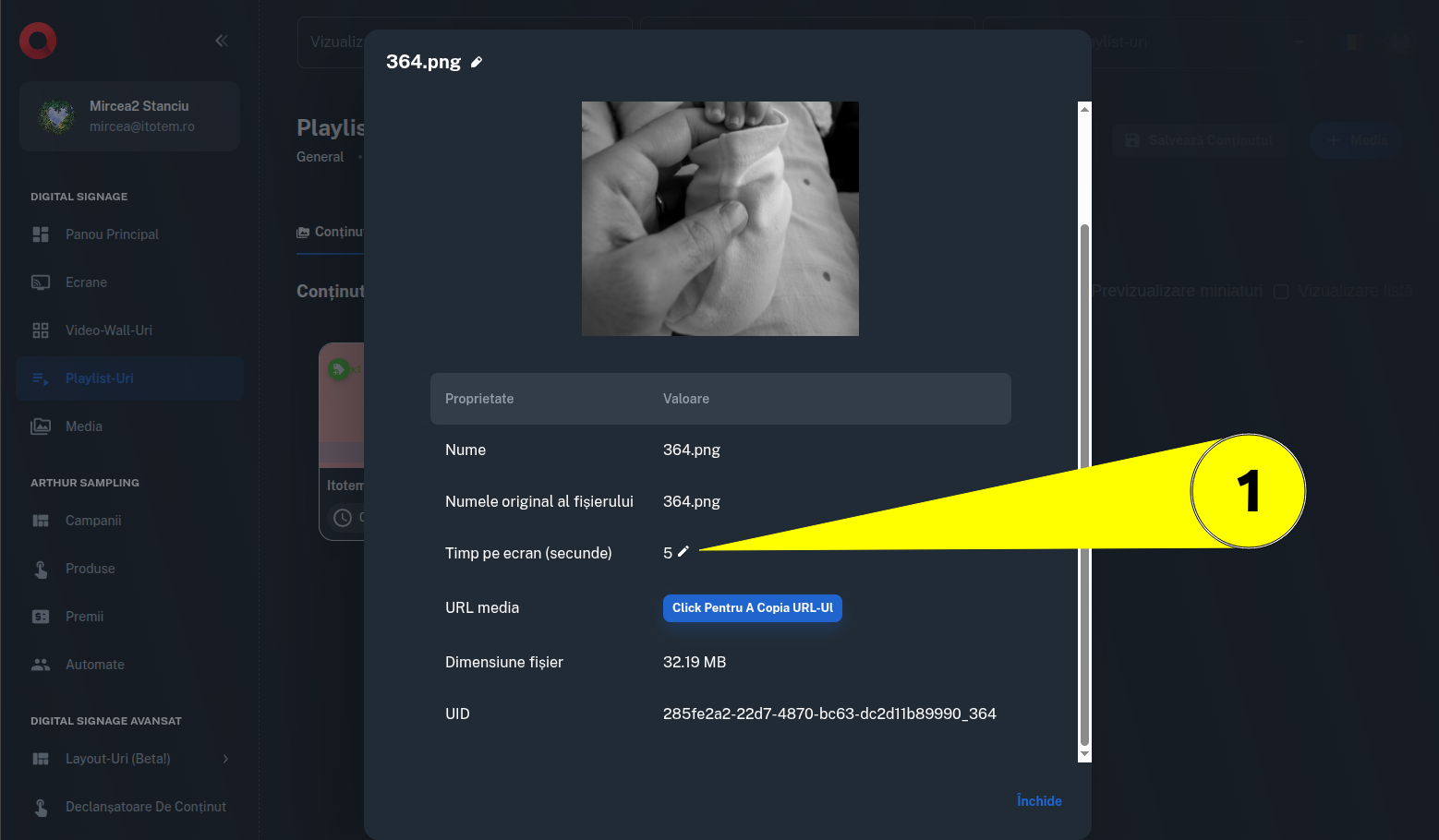
După modificarea duratei de afișare a unei imagini, playlistul se actualizează automat pentru a reflecta noua valoare configurată.
Atenție: Durata de afișare este o proprietate a fișierului media, nu o setare individuală a playlistului. Modificarea acesteia, inclusiv din pagina de administrare a unui playlist, se aplică global, afectând toate playlisturile și ecranele în care este utilizată imaginea respectivă.
6. Funcționarea buclei de redare
După configurarea și salvarea conținutului, playlistul este pregătit pentru utilizare pe ecranele asociate.
Materialele sunt redate secvențial, în ordinea stabilită, respectând durata fiecărui element:
- Videoclipurile sunt redate conform duratei lor.
- Imaginile sunt afișate pentru numărul de secunde configurat.
- După ultimul fișier, redarea reîncepe de la primul element.
Bucla continuă să se repete cât timp playlistul este activ și programul său de afișare permite redarea.
Recomandare: Înainte de asocierea playlistului cu ecranele, verifică ordinea materialelor și durata de afișare a imaginilor. O structură bine organizată asigură o experiență de vizionare coerentă și permite evidențierea conținutului important.