Licențe software - administrare
1. Importanța licențelor
Fiecare cont Itotem poate deține mai multe planuri de licențe software, fiecare cu propriile condiții de utilizare, număr de ecrane și perioadă de valabilitate.
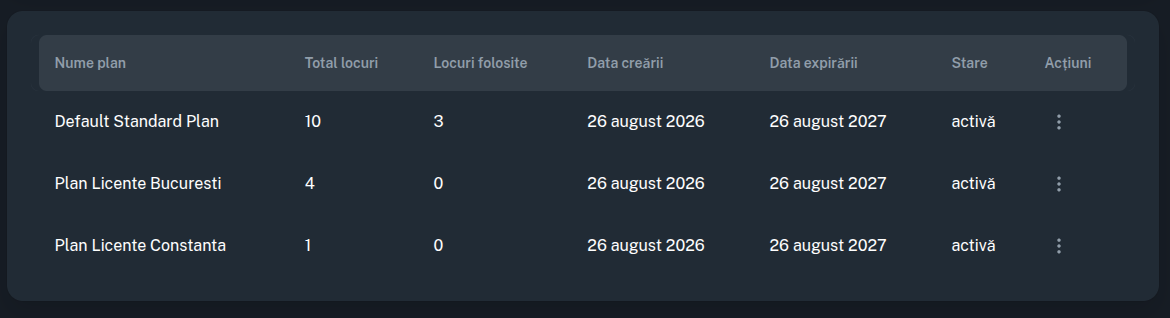
Planurile de licențe sunt identificate printr-un nume ales de utilizatorul CMS.
Nu există o limită a numărului de planuri de licențe care pot fi create. Acestea permit organizarea ecranelor în grupuri distincte, în funcție de nevoile utilizatorului, de exemplu:
- Ecranele din Regiunea de Nord
- Ecranele din Magazinul X
- Ecranele LED
- Alte grupuri definite de utilizator
Pentru înregistrarea unui ecran nou, contul trebuie să dețină cel puțin un plan de licențe valid, cu un loc disponibil.
2. Gestionarea planurilor de licențe
Butonul Gestionare (2.2), disponibil în coloana de acțiuni, deschide pagina de administrare a planului de licențe selectat.
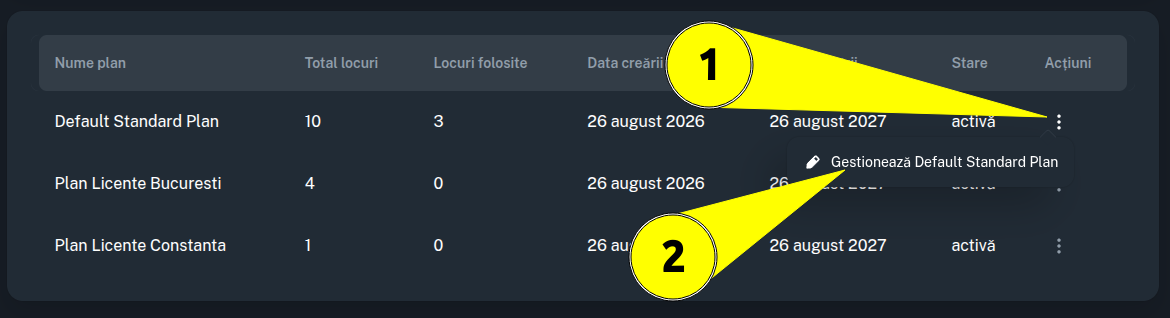
În exemplul prezentat, planul include 10 locuri disponibile, dintre care doar 3 sunt utilizate.
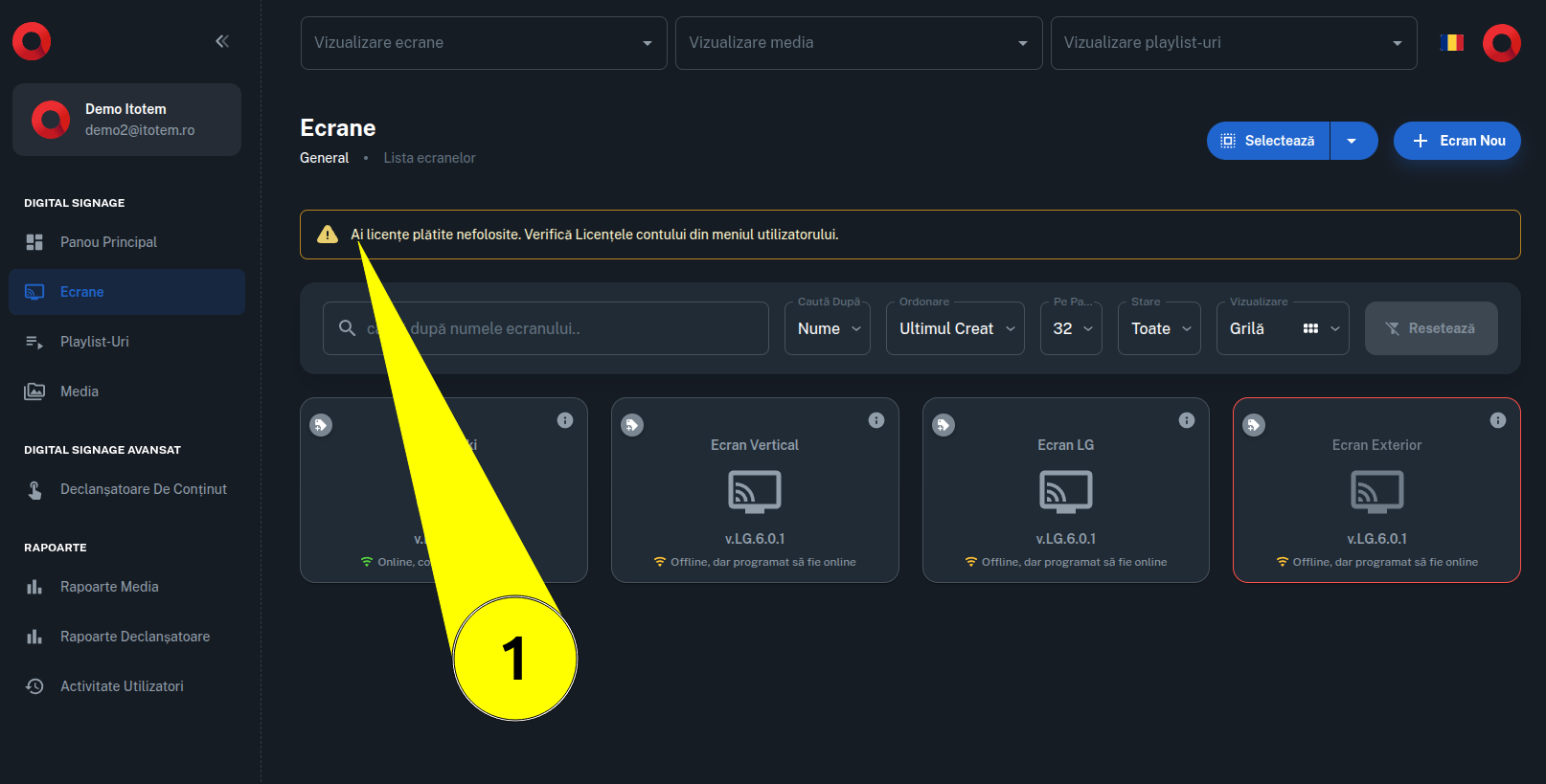
Astfel, utilizatorul plătește pentru 10 licențe, dar folosește efectiv doar 3. În această situație, platforma afișează un mesaj de atenționare (3.1) în pagina de listare a ecranelor, pentru a semnala existența licențelor neutilizate.
2.1. Ecrane asociate planului de licențe
Prima secțiune a paginii afișează ecranele asociate planului de licențe. (4.1)
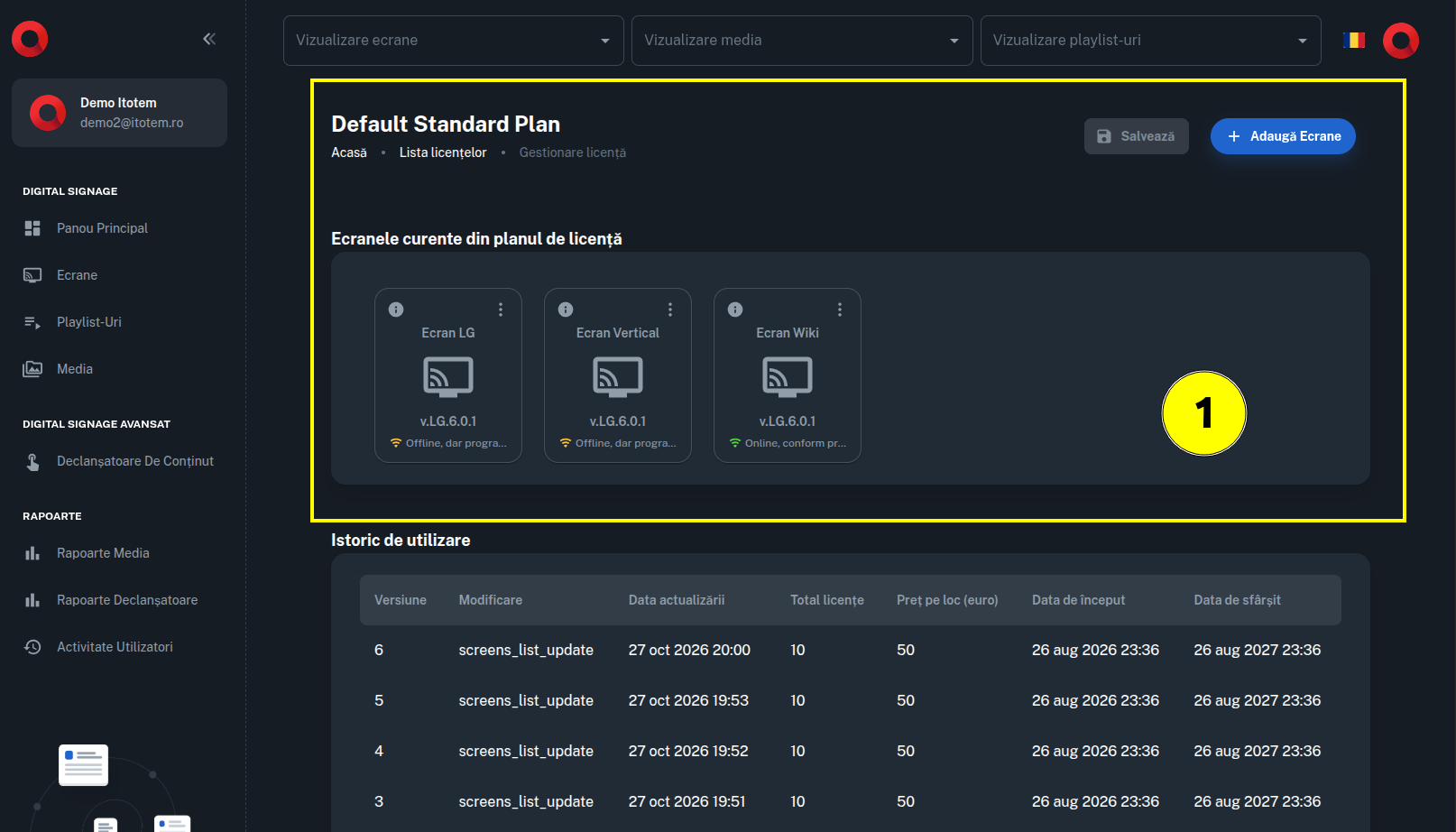
În exemplul prezentat, sunt asociate 3 ecrane, iar utilizatorul poate adăuga alte ecrane până la ocuparea tuturor locurilor disponibile.
Există două metode de asociere a unui ecran cu un plan de licențe:
1. Asocierea la înregistrarea unui ecran nou
În dialogul de înregistrare a ecranului, utilizatorul selectează planul de licențe dorit. (5.1)
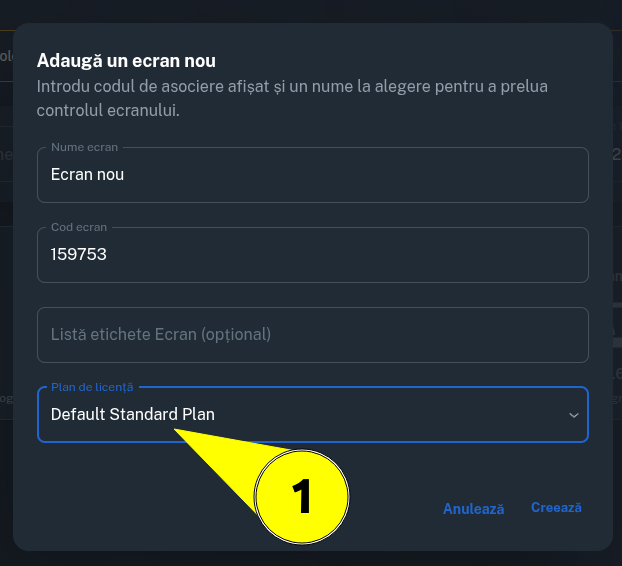
Ecranul este creat și asociat automat planului selectat, cu condiția ca acesta să fie valid:
- Să se afle în perioada de valabilitate
- Să aibă cel puțin un loc disponibil
2. Asocierea prin butonul Adaugă Ecrane
Butonul Adaugă Ecrane (6.1), disponibil în pagina de administrare a planului, deschide o listă cu ecranele care nu sunt asociate unui plan de licențe.
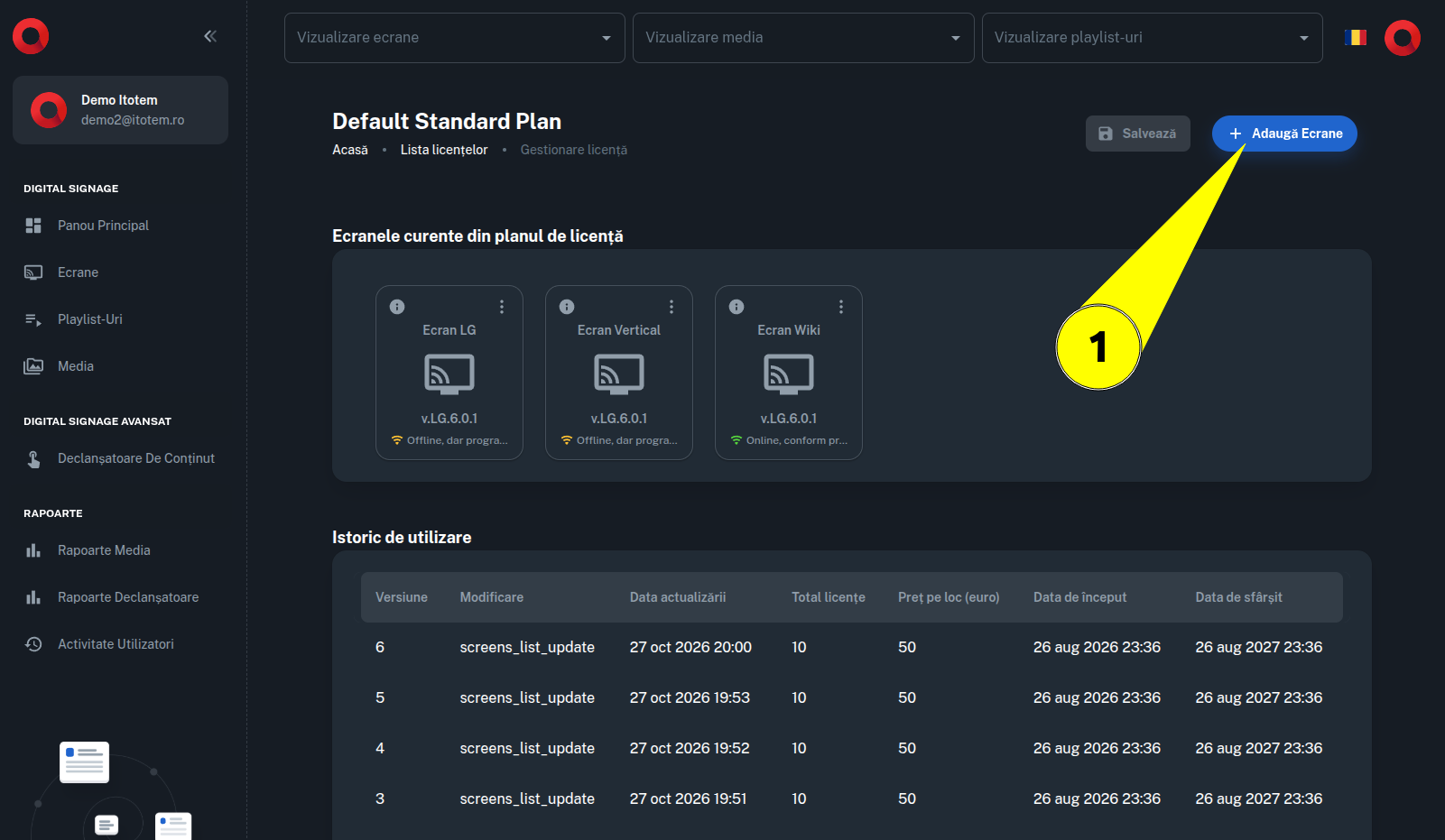
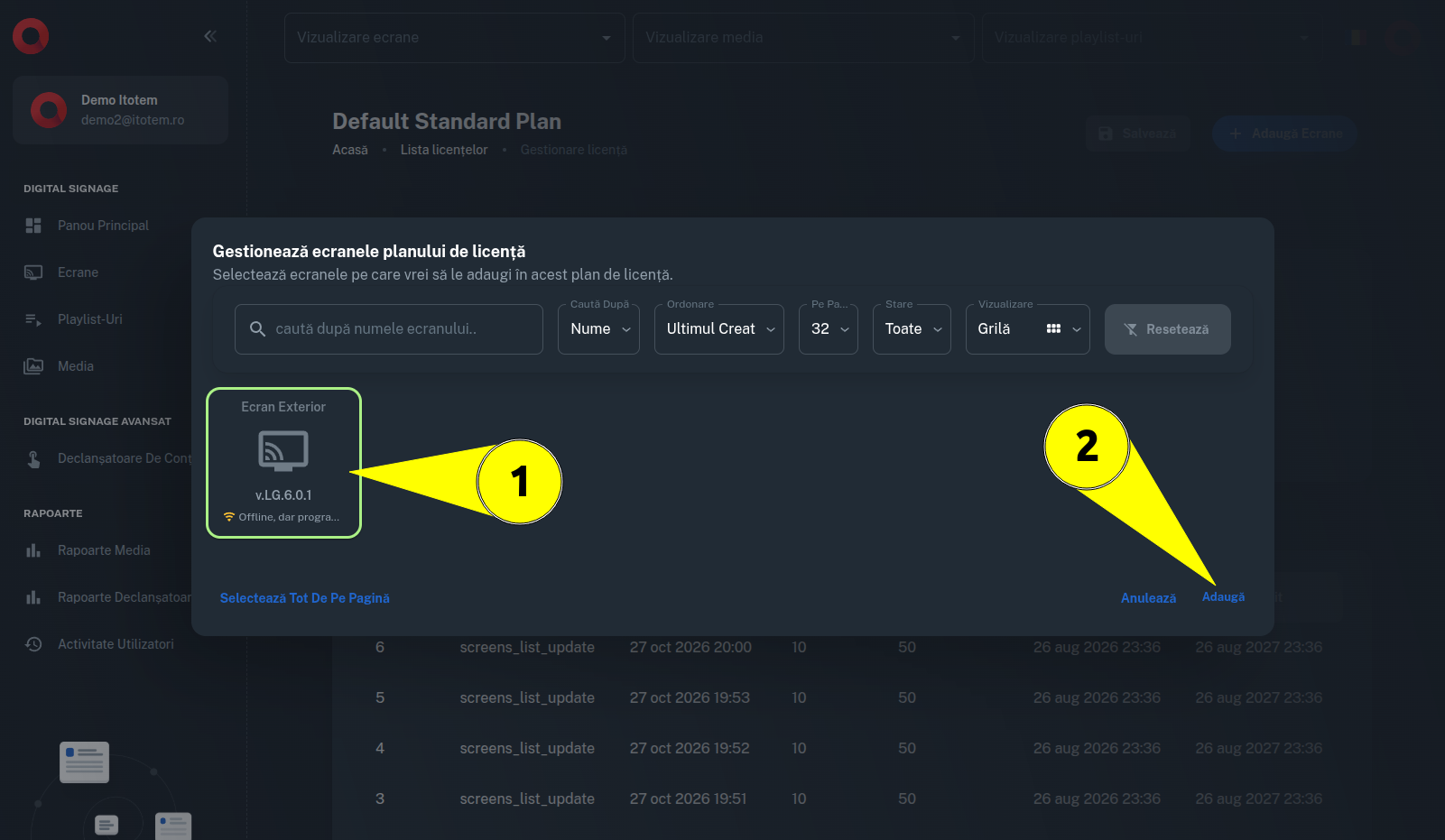
Pentru asociere:
- Selectează unul sau mai multe ecrane, în limita locurilor disponibile. (7.1)
- Apasă Adaugă pentru a le include în plan. (7.2)
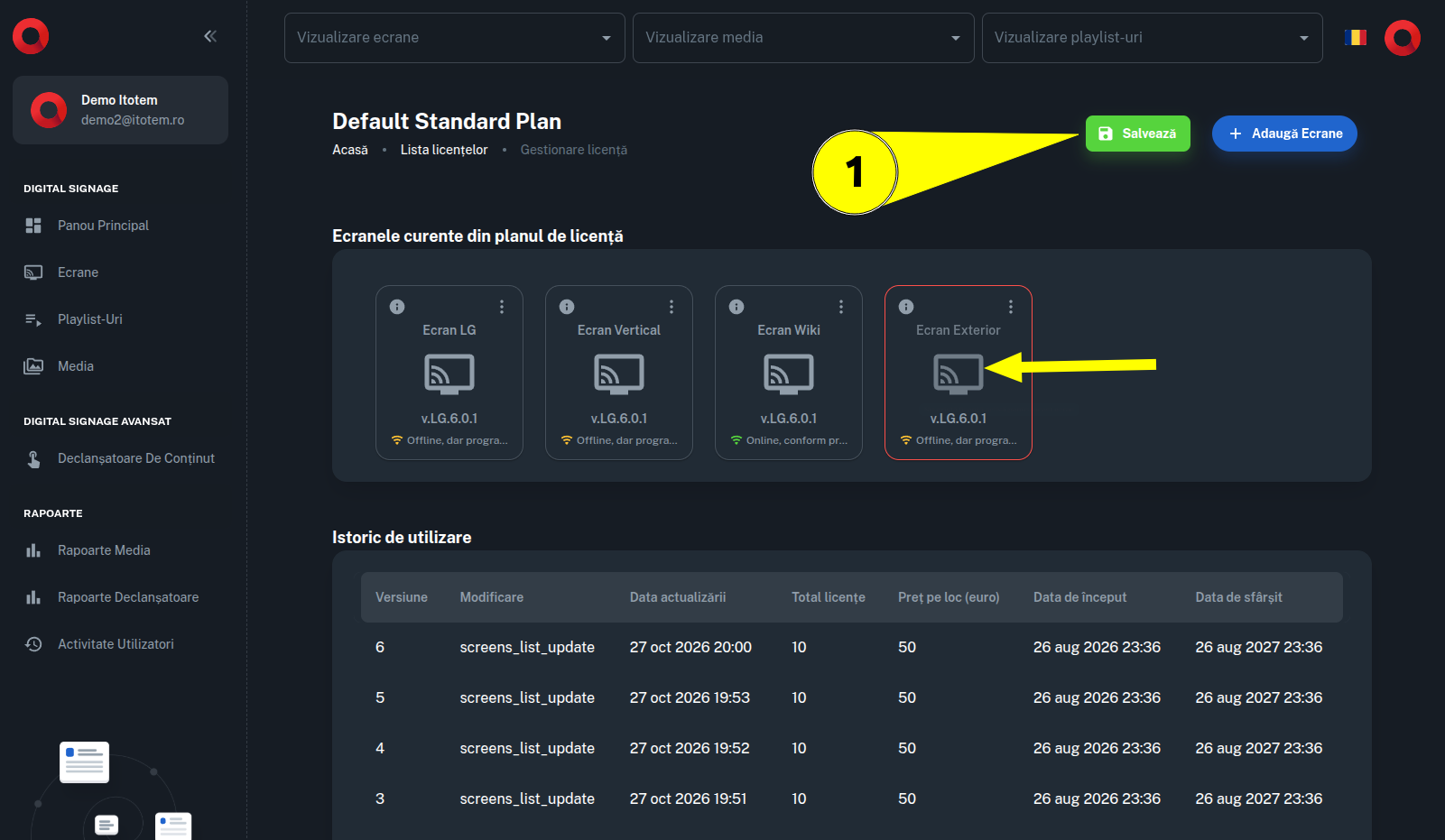
- Apasă Salvează pentru a confirma modificările. (8.1)
După salvare, ecranele selectate devin asociate planului de licențe.
2.2. Ecrane fără licență validă
Un ecran fără licență sau asociat unui plan expirat este evidențiat în lista de ecrane printr-un contur roșu.
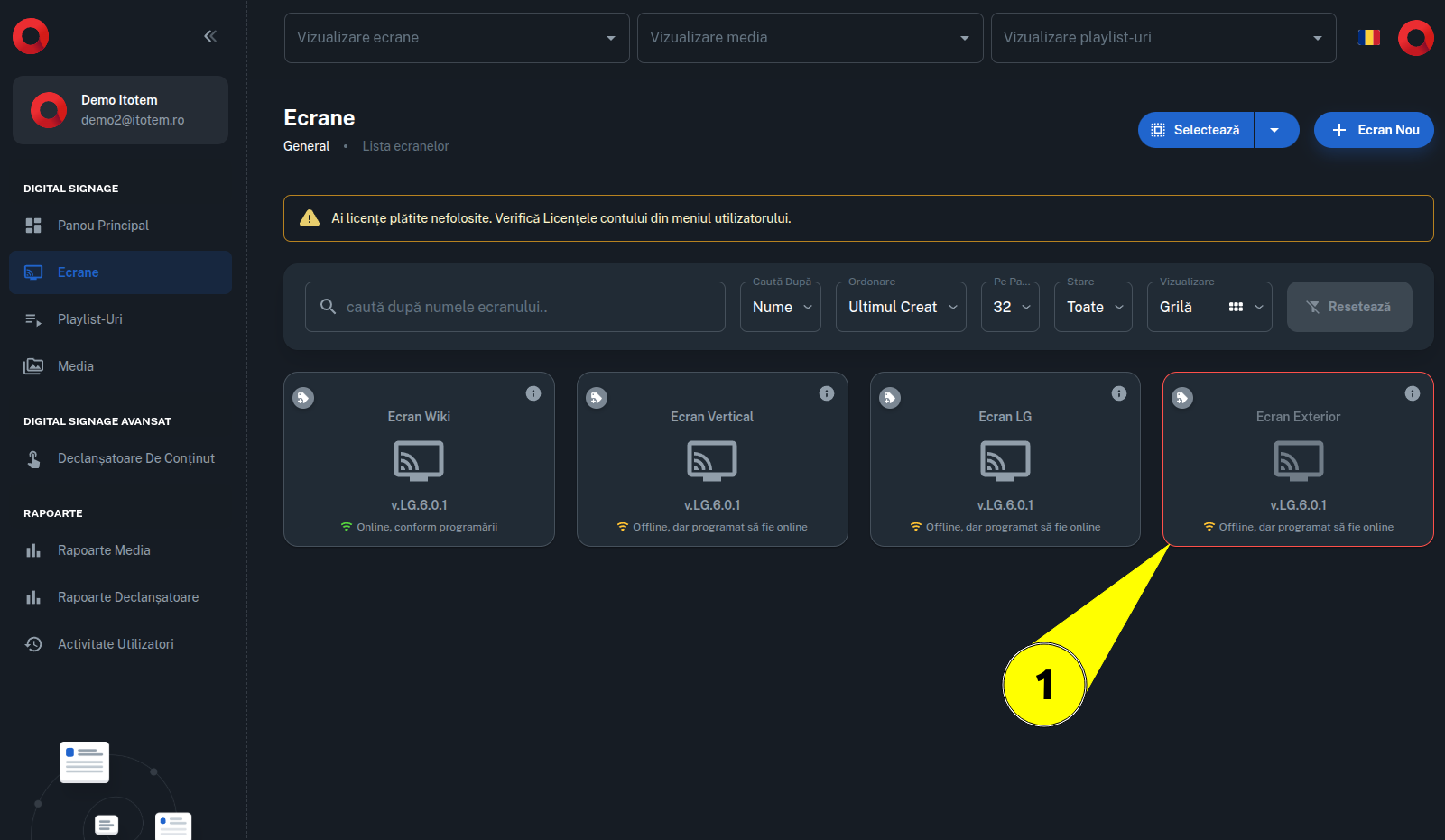
În această situație:
- Editarea ecranului este blocată.
- Dispozitivul nu mai primește actualizări de conținut.
- Modificările setărilor de funcționare nu mai sunt transmise.
- Comenzile de la distanță nu mai sunt disponibile.
Pentru reactivarea ecranului este necesară reînnoirea planului de licențe expirat sau asocierea ecranului cu un alt plan valid.
După asocierea cu un plan valid, ecranul redevine activ, conturul roșu dispare, iar funcțiile de administrare sunt deblocate.
2.3. Eliminarea unui ecran din planul de licențe
Fiecare ecran afișat în lista planului de licențe dispune de opțiunea Eliminare. (10.1 -> 10.2)
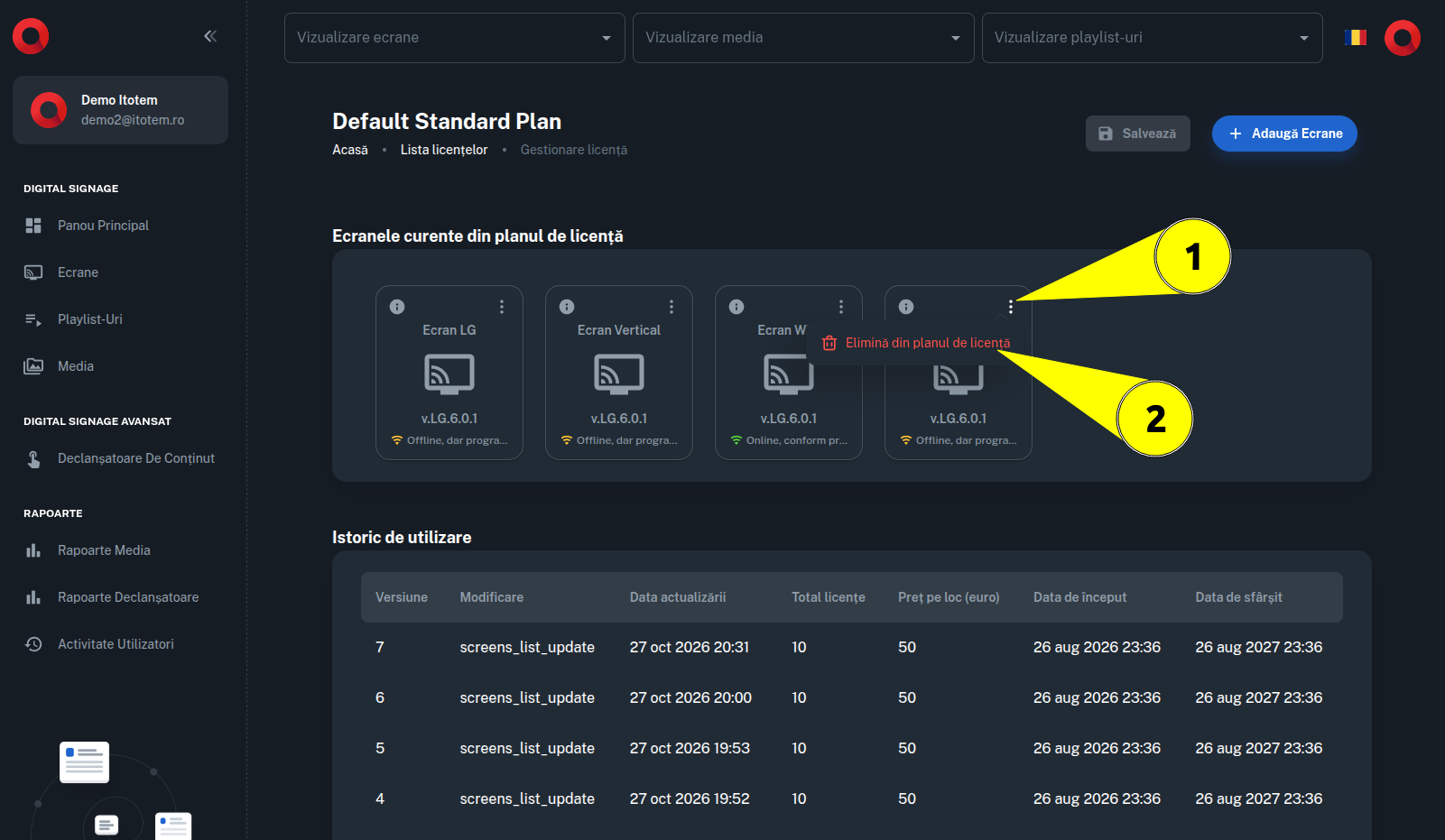
Această acțiune permite eliberarea unui loc din plan, de exemplu atunci când dorești să muți un ecran într-un alt plan de licențe.
Un ecran eliminat din plan rămâne înregistrat în cont, dar nu mai beneficiază de o licență validă până la asocierea cu un alt plan.
Dacă un ecran este șters definitiv din pagina sa de administrare, acesta este eliminat automat și din planul de licențe asociat. Locul ocupat devine disponibil pentru înregistrarea sau relocarea unui alt ecran.
3. Istoricul planului de licențe
Pagina de administrare include și un tabel cu istoricul modificărilor efectuate asupra planului de licențe.
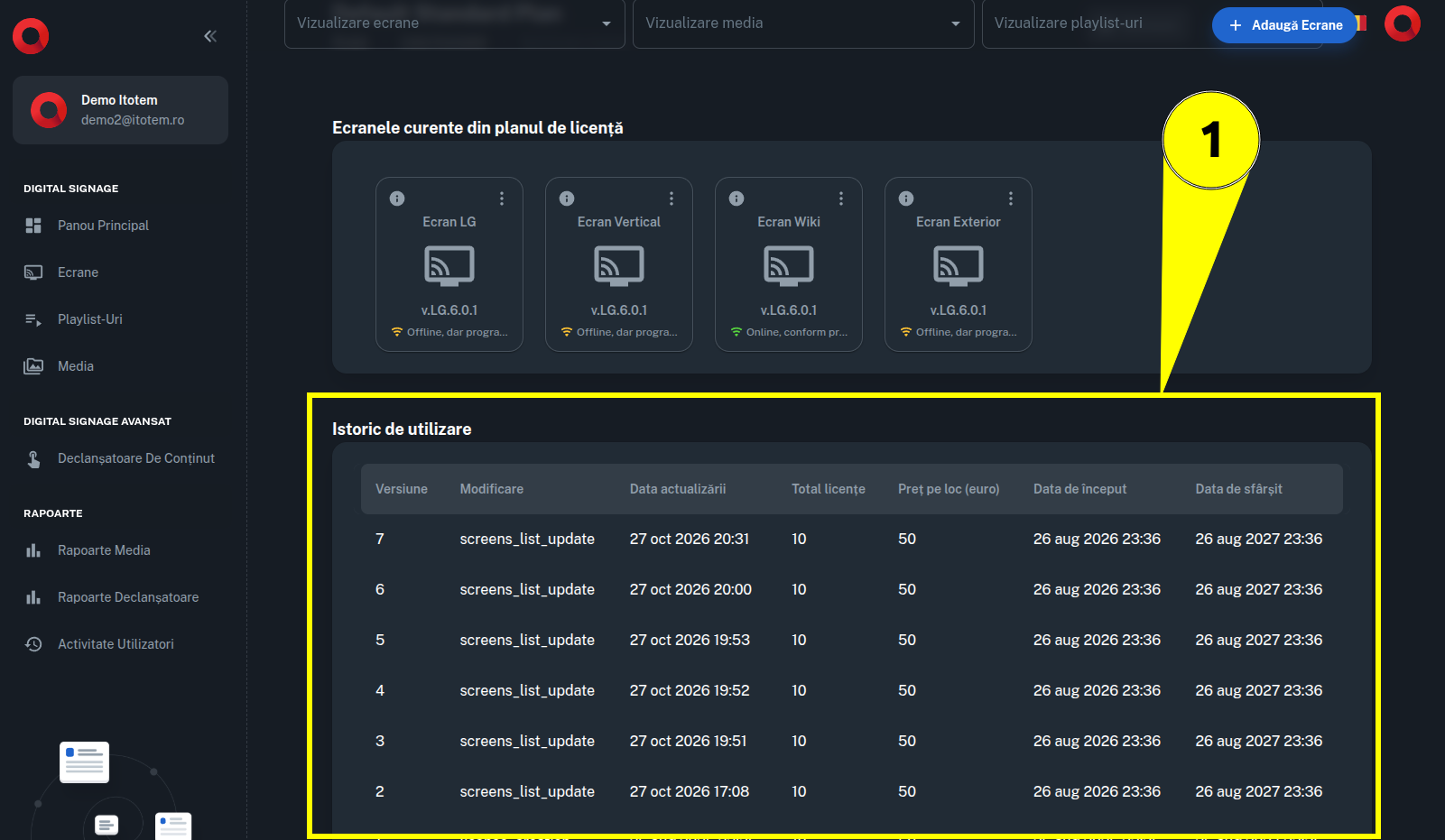
Acesta permite urmărirea evenimentelor precum:
- Adăugarea sau eliminarea ecranelor
- Modificarea numărului de licențe
- Actualizarea perioadei de valabilitate
- Alte modificări ale condițiilor planului
3.1. Versiunile planului de licențe
Fiecare modificare a planului generează o versiune nouă, identificată în coloana Versiune.
Versiunea cu numărul cel mai mare este cea mai recentă și reprezintă configurația actuală a planului.
Aceasta include informații precum:
- Perioada de valabilitate
- Numărul de licențe
- Costul facturat per ecran, exprimat în EURO fără TVA
Istoricul permite consultarea modificărilor anterioare și urmărirea evoluției planului de licențe în timp.